管理部署
通过部署控制台查看、监控和管理所有模型部署。本页面集中提供停止、重启、编辑和删除等部署生命周期操作。
开始前
- 使用创建服务时的相同账号和地域,打开自部署 → 部署。
- 选择生命周期操作前,先检查当前状态。
- 停止和删除操作会中断服务,请按中断性操作处理。
部署列表
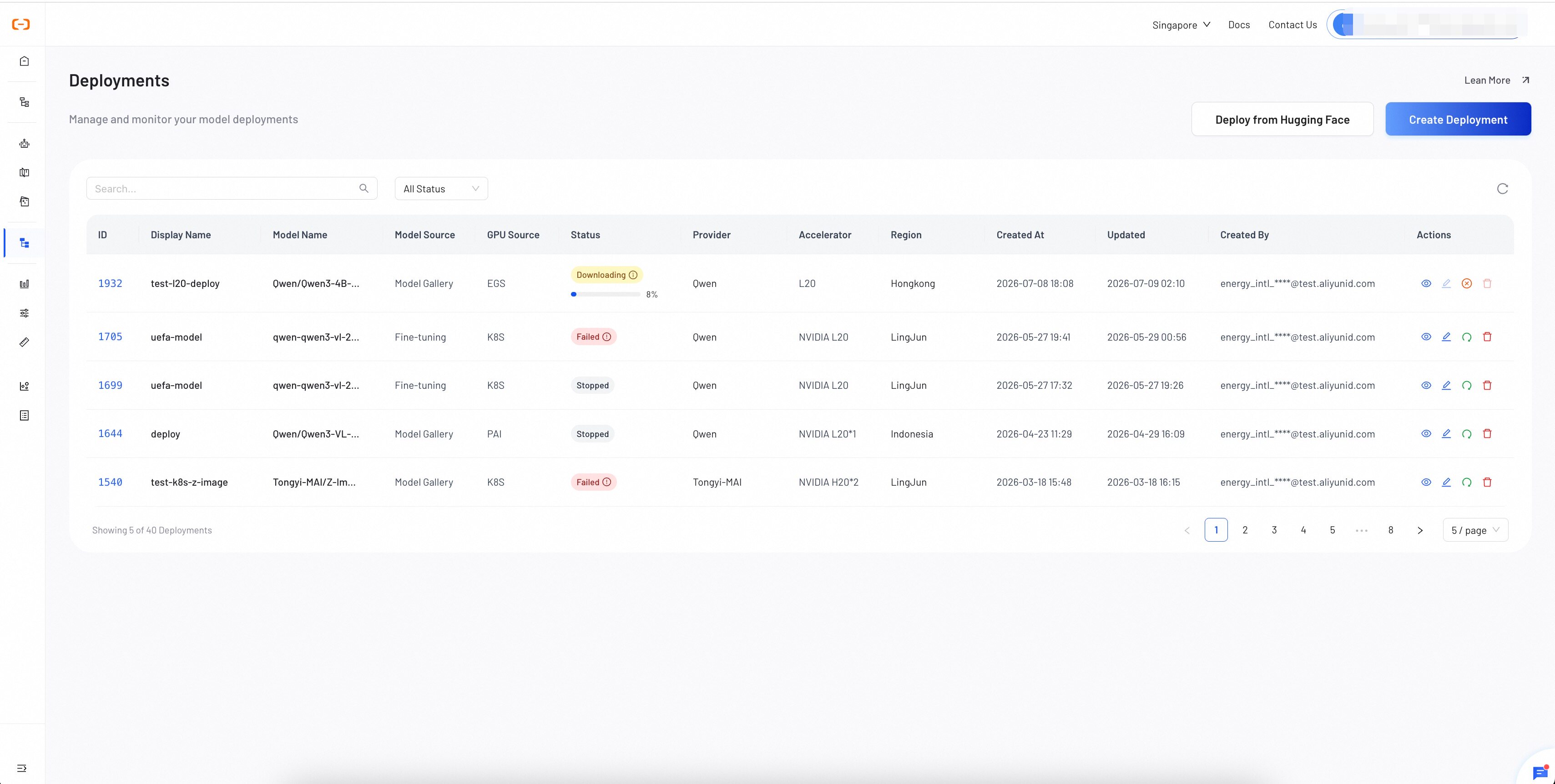
部署列表以表格展示全部部署,支持筛选、搜索和快捷操作。
搜索与筛选
可通过以下方式缩小部署列表范围:
- 关键词搜索:在搜索框输入关键词,按回车或点击搜索图标,按部署名称、模型名称或 ID 筛选。
- 状态筛选:使用状态下拉框筛选下载中、部署中、就绪、失败、停止中或已停止。选择全部状态可清除筛选。
- 刷新:点击刷新图标,重新加载最新数据。
状态参考
部署在生命周期中会经历以下状态:
| 状态 | 说明 |
|---|---|
| 下载中 | 系统正在从源仓库下载模型文件。 |
| 部署中 | 系统正在准备 GPU 资源、启动容器并运行部署命令。 |
| 就绪 | 部署已上线,其服务工作负载可用。 |
| 失败 | 部署遇到错误,未能启动。将鼠标悬停在状态标记上可查看错误消息。 |
| 停止中 | 服务正在关闭并释放 GPU 资源。 |
| 已停止 | 服务已离线,不再消耗 GPU 资源。 |
失败的部署
部署处于失败状态时,状态标记旁会显示错误图标。将鼠标悬停在图标上可查看具体错误消息。常见原因包括 GPU 资源不足、模型下载失败和配置错误。
查看部署详情
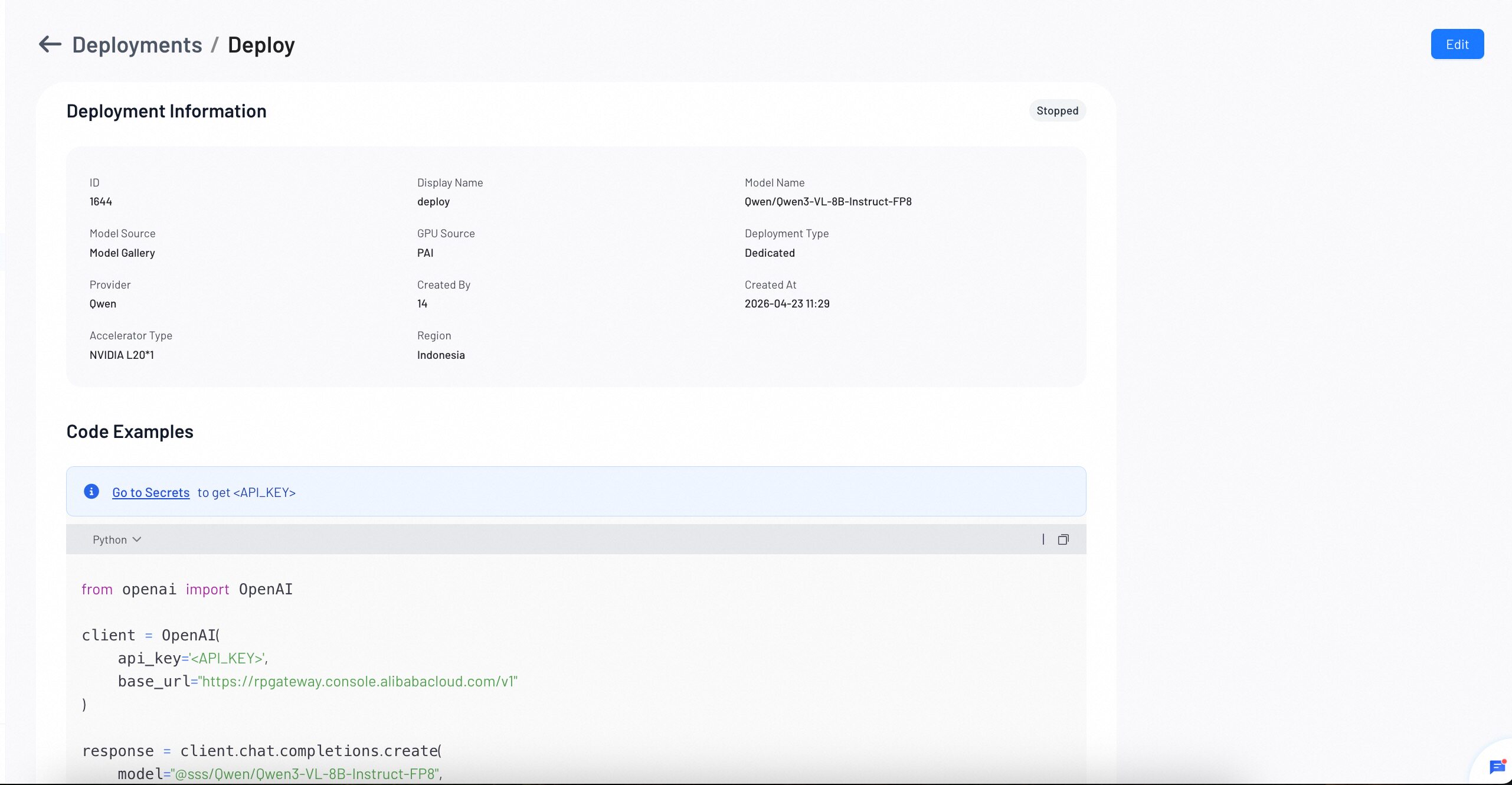
点击操作列中的眼睛图标,打开部署详情页。
编辑部署
点击操作列中的编辑图标修改部署。仅就绪、失败或已停止状态支持编辑。
编辑范围
目前部署后只能修改显示名称。要修改 GPU 类型、副本数或其他资源设置,需要删除并重新创建部署。
停止部署
点击操作列中的暂停图标停止正在运行的部署。就绪或部署中状态支持停止操作。
停止部署后:
- 状态先变为停止中,然后变为已停止。
- 等待状态达到已停止,确认工作负载资源已释放。
- 部署配置会保留,后续可以重启。
停止部署只影响该工作负载。请确认其已停止;此操作不会停用 Smart Studio 服务,也不会自动取消服务级费用。停用服务会启动异步关闭流程。固定金额和最低保底费用的终止条件及生效时间,以适用的服务协议和计费规则为准。此前产生的用量可能出现在后续账单中。云基础设施及第三方费用遵循对应供应商的条款。
重启部署
点击操作列中的重启图标,重启已停止或失败的部署。系统会重新分配 GPU 资源并开始部署流程。
删除部署
点击操作列中的删除图标永久移除部署。仅失败或已停止状态支持删除。
删除限制
不能删除处于就绪、部署中、下载中或停止中状态的部署。请先停止部署再删除。
验证生命周期操作
操作后刷新部署列表,等待最终状态:
| 操作 | 预期结果 |
|---|---|
| 停止 | 状态从停止中变为已停止。 |
| 重启 | 服务经过部署阶段达到就绪,或报告失败并提供错误信息。 |
| 编辑 | 部署详情显示更新后的显示名称。 |
| 删除 | 已停止或失败的部署不再出现在列表中。 |
故障排查
操作不可用
将当前状态与本指南的限制条件对照。等待进行中的状态转换结束,或先停止正在运行的部署再删除。
重启后失败
打开状态旁的错误信息。确认模型仍然存在,且已激活集群有足够的 GPU 容量。如果必须更改资源配置,请返回创建部署。