激活集群
激活集群是将 CPU 或 GPU 基础设施接入 Smart Studio 的入口。向导会安装平台代理、验证每台机器,并将 Smart Studio 平台部署到你的服务器。
| 你提供 | Smart Studio 负责 | 成功结果 |
|---|---|---|
| BYO-Key:CPU 服务器、网络访问和机器凭据 | 代理连接、兼容性检查和 API Router 部署 | 已激活的 Router 平台,可使用 CPU 可观测性并访问 Router 控制台 |
| BYO-GPU:受支持的 GPU 基础设施及所需控制面资源 | 代理连接、兼容性检查和 Model Service Platform 部署 | 已激活的 Model Service Platform,可使用 GPU 可观测性并部署模型 |
进度会自动保存。你可以随时关闭页面,稍后从相同步骤继续,也可以从激活服务列表并行执行多个激活流程。
前提条件
完成以下准备:
- 部署 Model Service Platform(BYO-GPU)时:阅读自带 GPU 要求,确认基础设施符合最低要求。
- 部署 API Router 平台(BYO-Key)时:阅读 API Router 平台要求,确认基础设施符合最低要求。
- 确认阿里云账号能够授权 OSS、VPC 和 ECI 产品。
- 激活全程保持 CPU 服务器连接互联网。
第 0 步:选择计费模式
- 阅读计费规则,并保持协议复选框选中。
- 选择适合业务场景的计费模式。
| Model Service Platform | API Router 平台 | |
|---|---|---|
| 模式 | BYO-GPU | BYO-Key |
| 使用场景 | 在自有 GPU 上部署模型,用于内部使用或集成现有平台。 | 通过可自定义品牌的用户和管理控制台转售模型 API。 |
| 计费模式 | 选项 A:固定金额费用 按 GPU 规格计费。 选项 B:Token 分成 开源模型:15%;专有模型:25%–50%。 | 系统默认密钥:模型 API 费用 对已列出的模型,按折扣后的模型单价和用量计费。 BYO-Key:Token 分成 Model Studio:5%;其他供应商:8%。 |
**计费模式确认后无法更改。**选择前请仔细阅读计费规则。
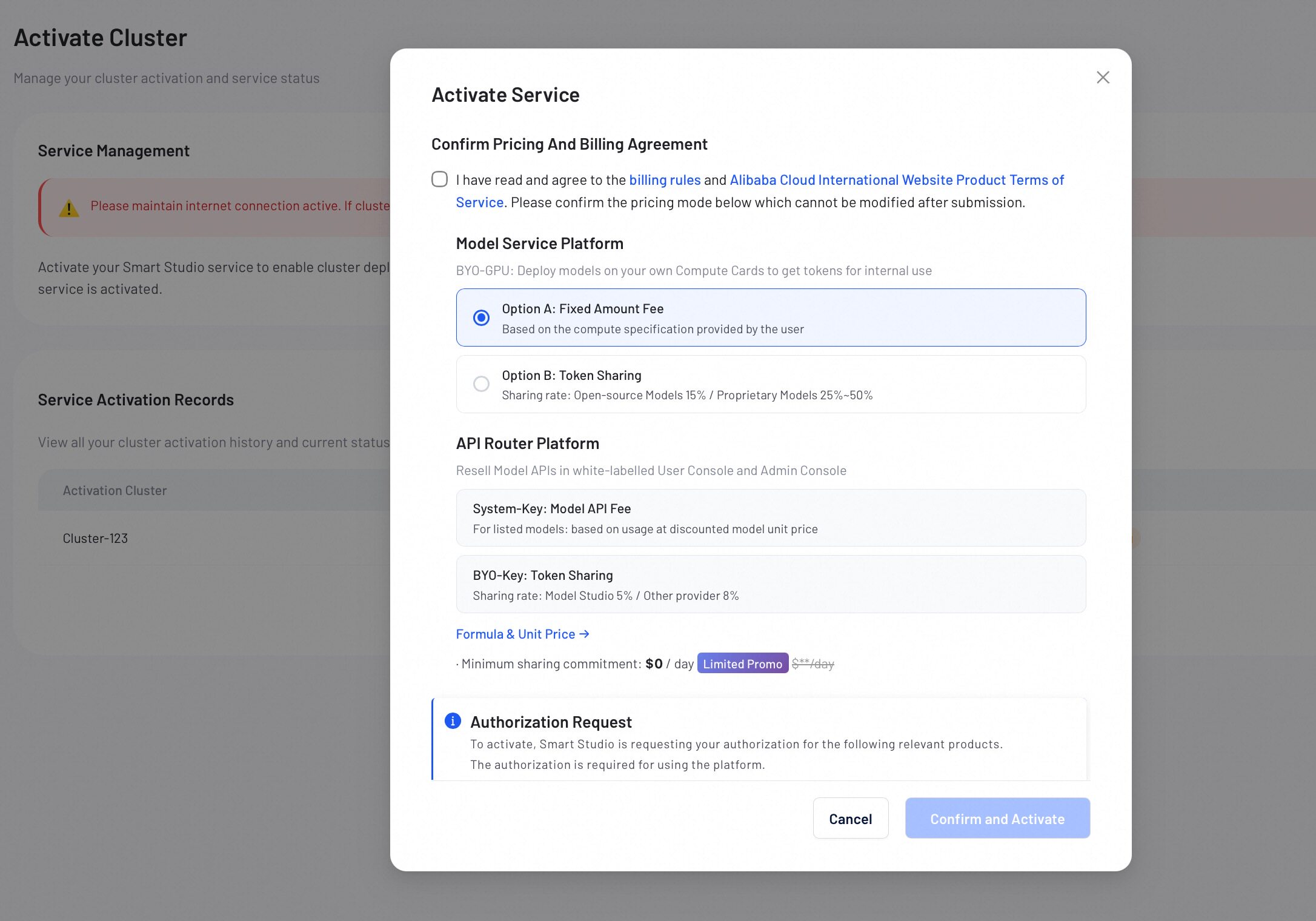
继续下一步
确认选择后,点击确认并激活,进入第 1 步。
第 1 步:准备环境
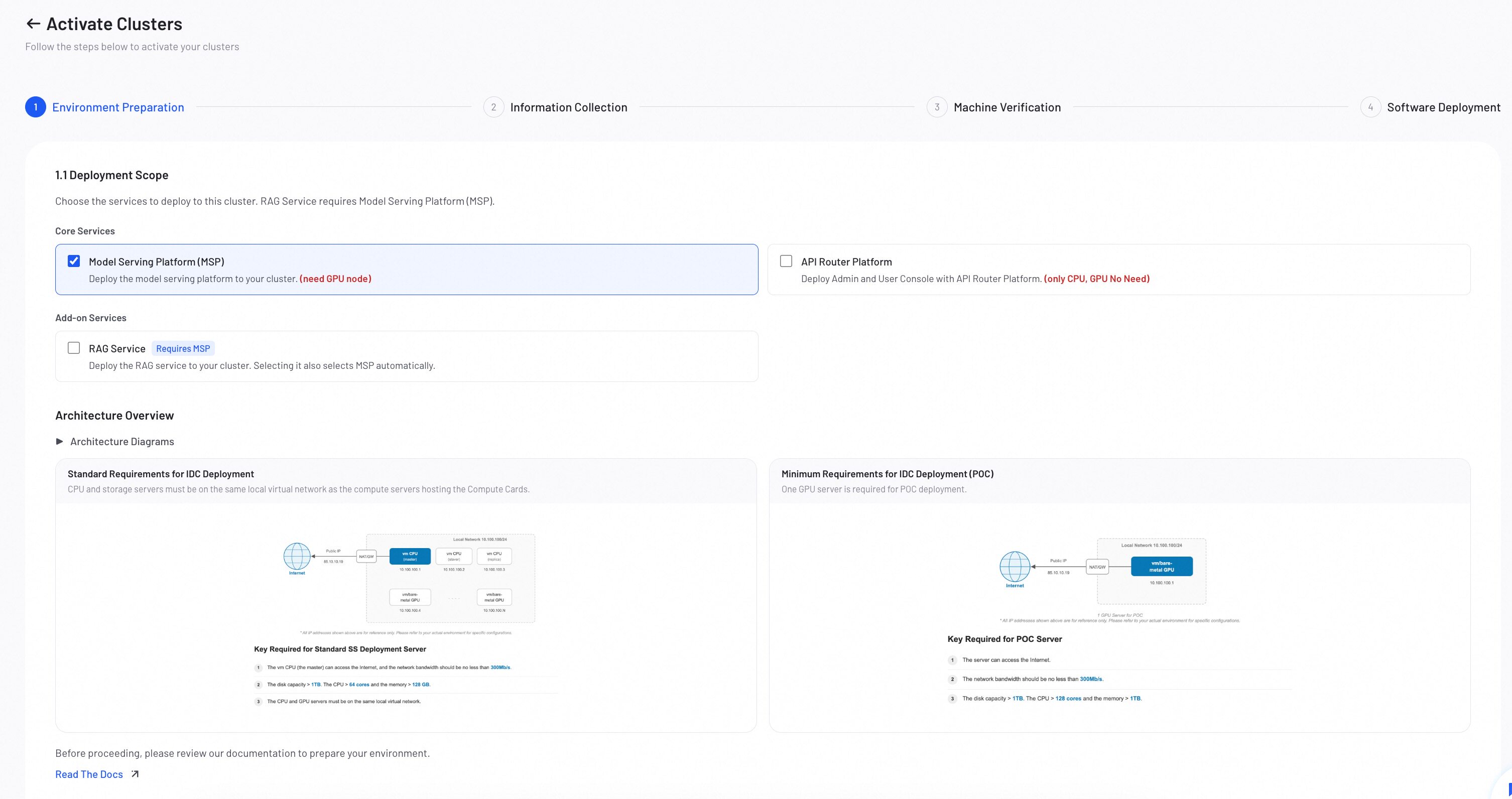
阅读并理解部署架构,在 CPU 服务器安装 Smart Studio 代理。
查看参考架构
选择要部署的平台(Model Service Platform / API Router 平台),打开架构概览面板,选择适合环境的标准部署或 POC 部署拓扑。详细介绍见自带 GPU 要求或 API Router 平台要求。
附加服务中的 RAG 服务为可选项,依赖 Model Service Platform。选择 RAG 服务会自动选中 Model Service Platform;RAG 服务不能独立部署。
安装代理
-
从页面复制安装命令。服务器地址和激活令牌是账号专属信息。
-
在 CPU 服务器运行命令:
curl -fsSL http://<server-address>/download/install.sh | bash -s -- \
  --server http://<server-address> \
--activation-token <your-activation-token> -
保持终端会话打开,等待代理显示运行中(
systemctl status xt-agent)。
请使用控制台提供的完整原始命令,不要修改服务器地址或令牌。
继续下一步
点击已完成并继续。Smart Studio 验证代理连接后进入第 2 步。
如果未检测到代理,参阅未检测到代理。
第 2 步:提供服务器信息
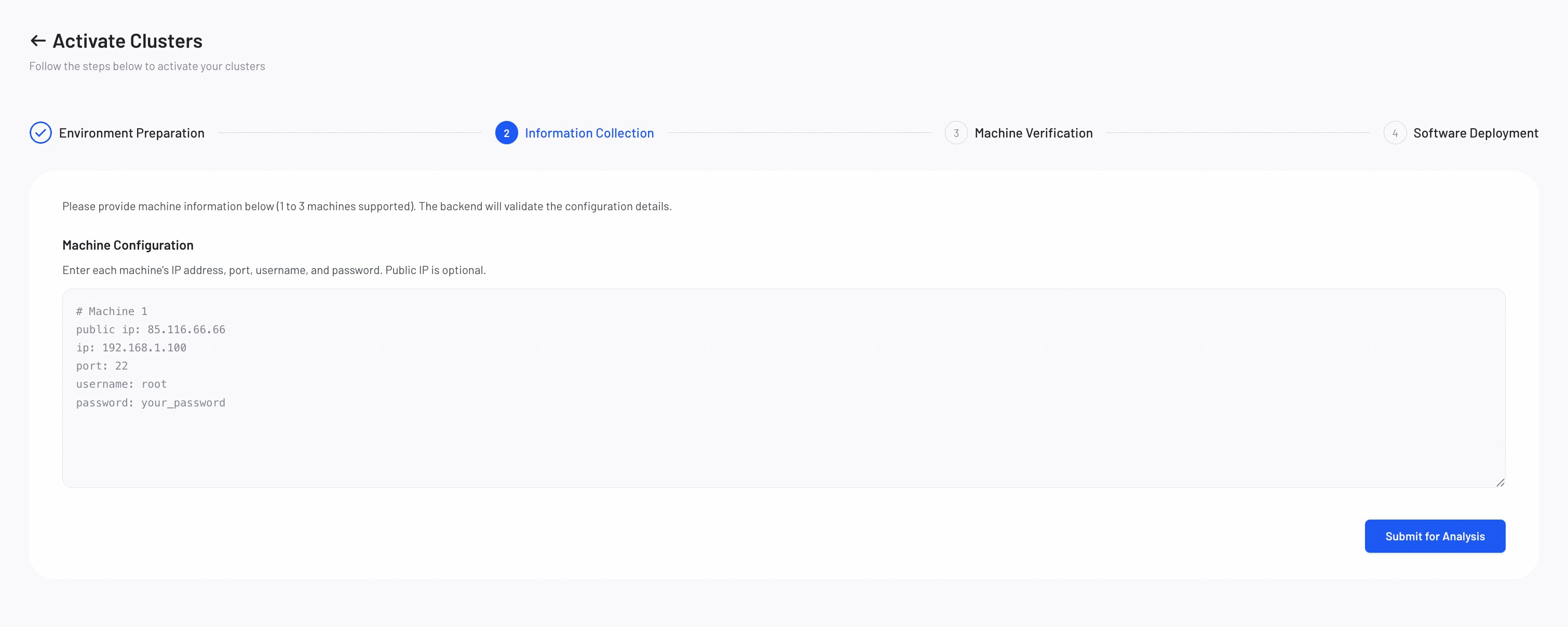
输入服务器连接信息。
每台服务器均可使用密码或 SSH 密钥连接。
输入机器配置
- 按页面所示格式,将服务器信息粘贴到机器配置文本框。
- 添加多台服务器时,每台服务器使用一个配置块。
- 确认每条记录包含 ip: 和 username: 字段,并至少包含 password: 或 private key path: 字段之一。不完整记录会被激活流程拒绝。
格式选项
选项 A:密码认证
# Machine 1
public ip: xxx
ip: xxx
port: xxx
username: root
password: your_password
选项 B:SSH 密钥认证
目标机器配置为使用 SSH 密钥访问时,选择此方式。
使用 SSH 密钥认证时,私钥路径指第 1 步机器上的 SSH 私钥文件路径。平台从该路径读取私钥,以连接目标服务器。
根据目标机器配置,可以为多台机器使用同一私钥文件,也可以每台机器使用不同私钥文件。
# Machine 1
public ip: xxx
ip: xxx
port: xxx
username: root
private key path: /root/.ssh/id_rsa
继续下一步 点击提交分析。AI 代理分析配置后,流程自动进入第 3 步。
后续需要修改信息时,可返回本页调整配置。
第 3 步:验证机器兼容性
AI 代理会并行检查各服务器的兼容性,验证需要数分钟。
理解状态标记
页面为每台服务器展示一张卡片,包含服务器 IP 地址、总体状态和各项检查结果。
| 标记 | 含义 |
|---|---|
| 已通过 | 服务器符合全部要求。 |
| 检查中… | 正在验证。 |
| 存在问题 | 此服务器有一项或多项检查未通过。 |
验证期间所有按钮禁用。
等待验证完成
全部服务器显示已通过后,向导自动进入第 4 步。
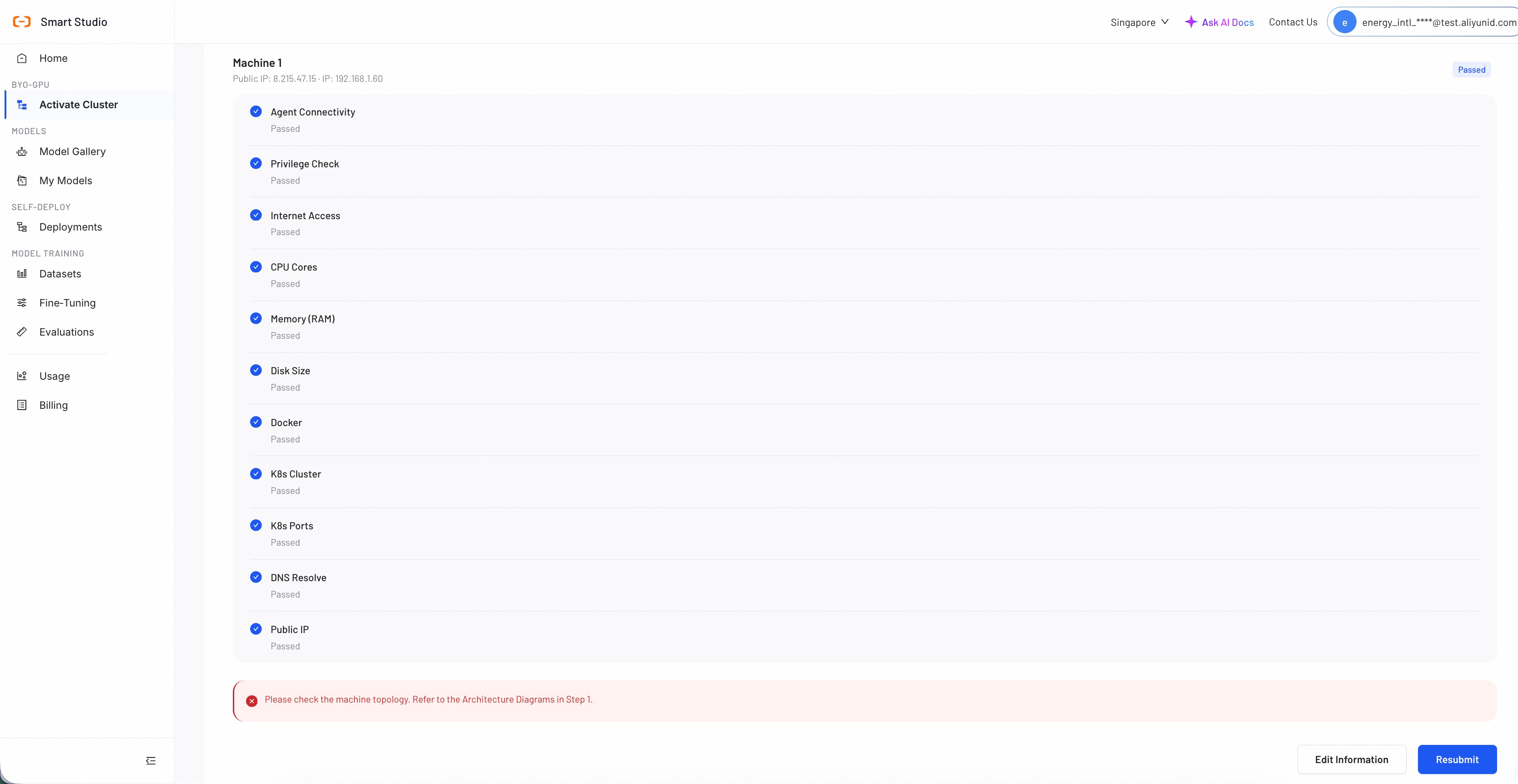
处理失败的检查
如果某台服务器显示存在问题,可以:
- 点击编辑信息返回第 2 步,更新服务器信息。
- 点击重新提交,在不更改配置的情况下重新检查。此选项适合临时网络问题。
检查失败时,参阅机器验证报告检查失败。如果验证因连接失败而停止,参阅验证期间代理连接中断。
第 4 步:部署平台
完成前面步骤后,即可在服务器上部署平台。部署通常需要 60 分钟以上,具体取决于服务器配置,内存较大时通常更久。页面显示实时部署状态:
开始部署
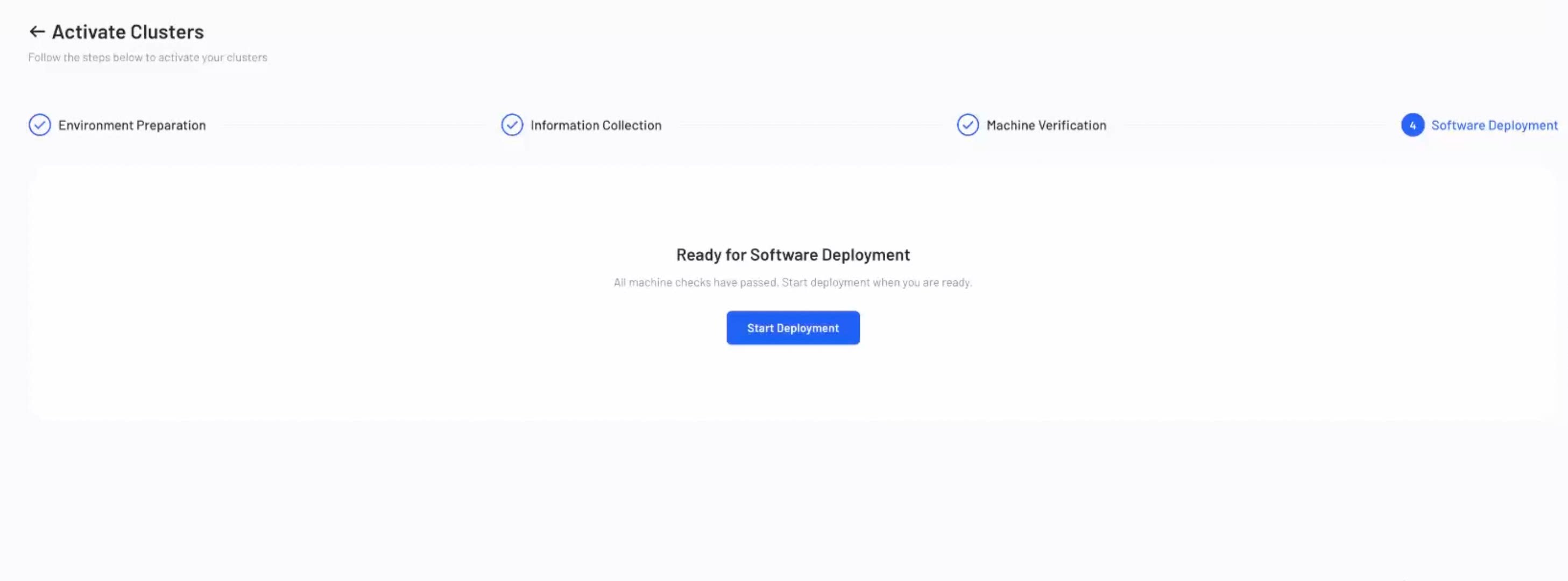
进行中
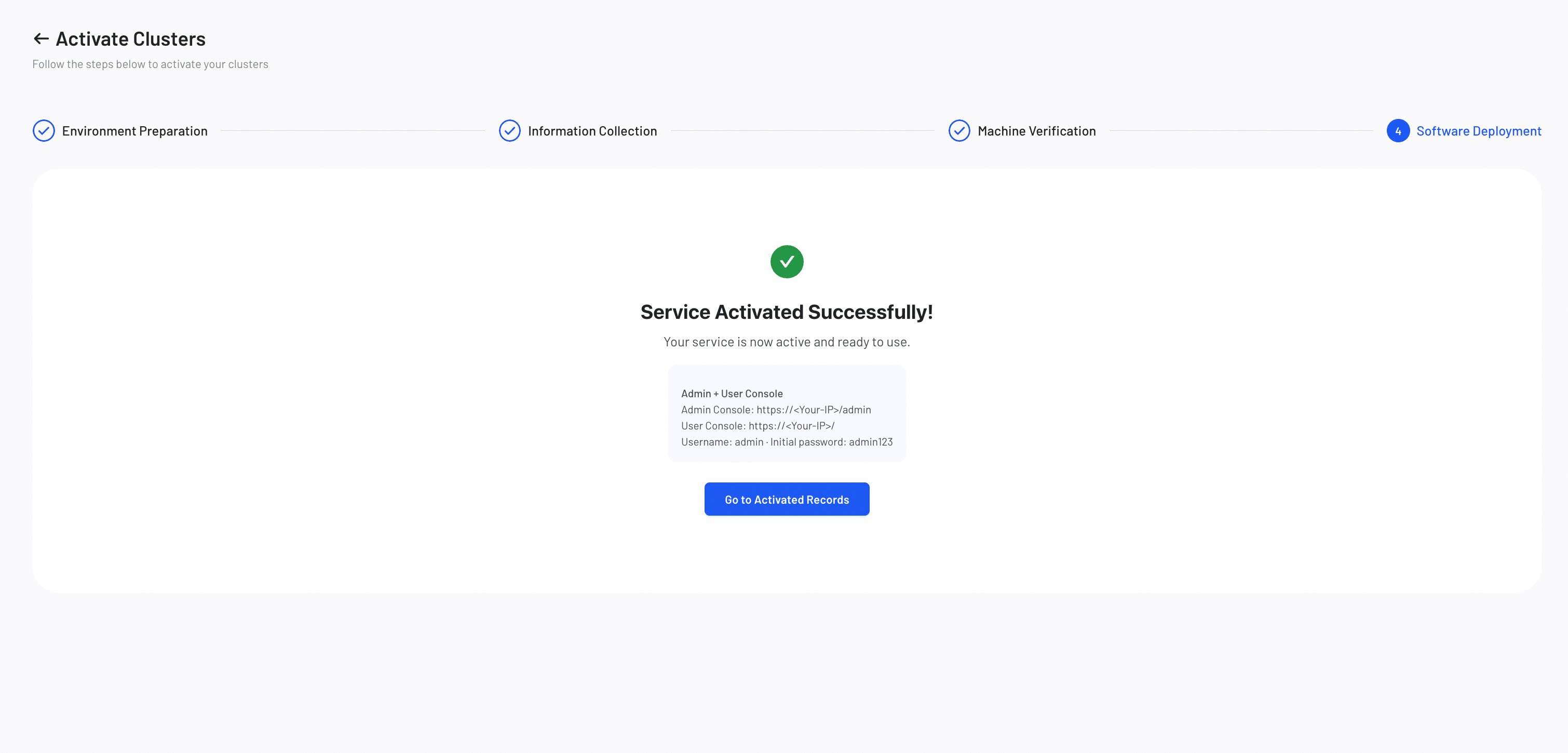
激活成功
部署失败时,参阅平台部署失败。
管理已激活集群
激活后会进入激活服务列表。可从列表继续未完成的激活、激活更多集群,或通过停用服务停止正在运行的服务。
每条记录也提供行操作:打开详情弹窗,查看机器配置和平台访问信息;为 MSP 集群打开 GPU 可观测性;为 Router 集群打开 CPU 可观测性。
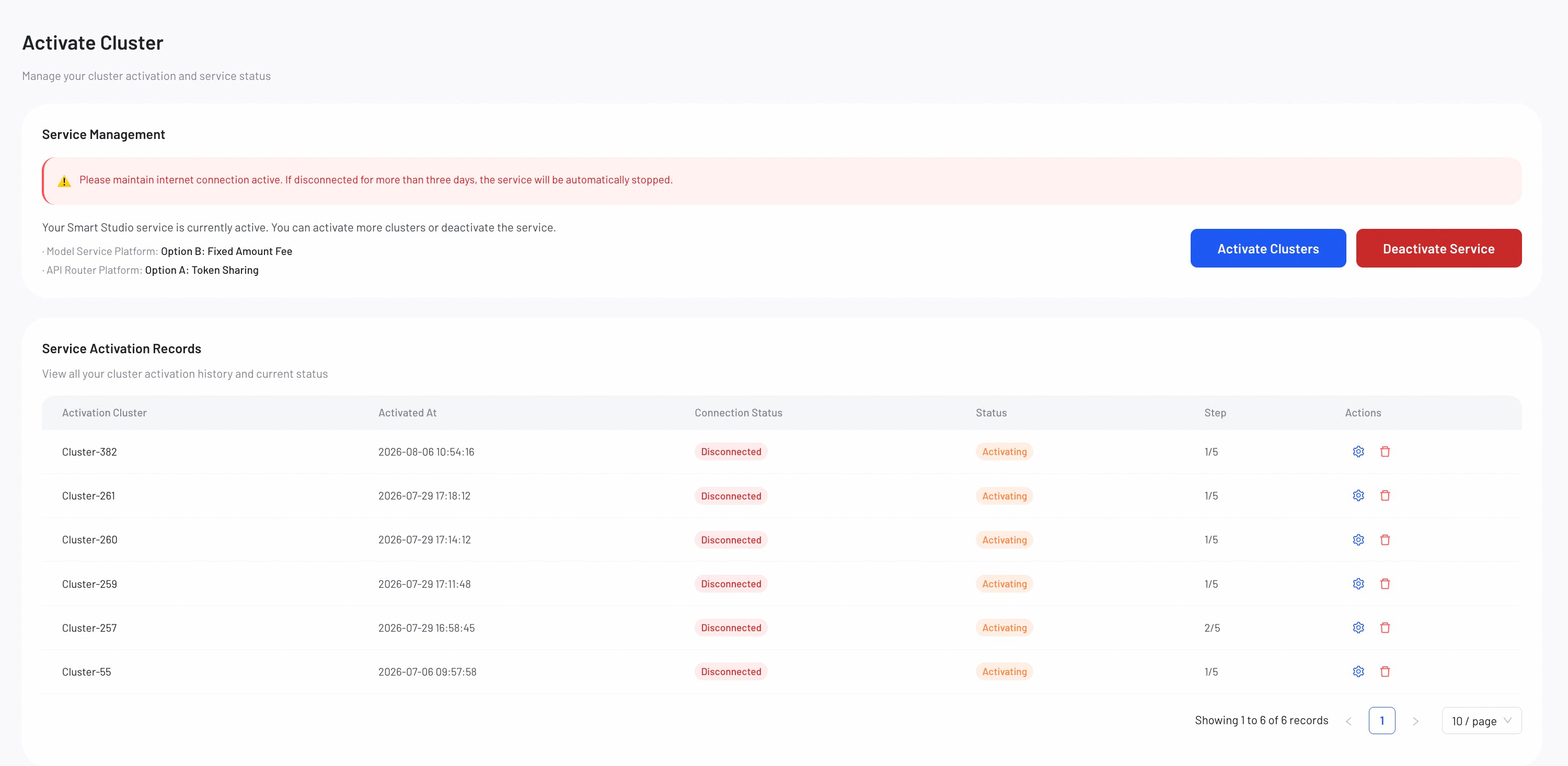
- 停用后,所有已部署的 Smart Studio 软件服务和模型服务均不可用。
停止部署只影响该工作负载。请确认其已停止;此操作不会停用 Smart Studio 服务,也不会自动取消服务级费用。停用服务会启动异步关闭流程。固定金额和最低保底费用的终止条件及生效时间,以适用的服务协议和计费规则为准。此前产生的用量可能出现在后续账单中。云基础设施及第三方费用遵循对应供应商的条款。
访问平台
Smart Studio 成功部署后,所选平台会在你的服务器上运行。平台访问 IP 与第 2 步:提供服务器信息中的机器配置一致。可使用默认用户名和初始密码登录。
部署 API Router 平台时
使用服务器 IP 地址访问平台:
- 管理控制台:
https://<Your-IP>/admin - 用户控制台:
https://<Your-IP>/
管理员可在管理控制台:
- 上架模型:将模型上架到平台进行销售。
- 设置模型价格:配置各模型的成本价和销售价。
- 管理客户:管理客户账号、折扣和速率限制。
- 查看账单:检查用量统计和账单详情。
终端用户可在用户控制台:
- 充值:为账号增加余额以使用平台服务。
- 调用模型:通过 API 调用平台已上架模型。
- 体验模型:在线体验模型对话和生成能力。
部署 Model Service Platform(MSP)时
使用服务器 IP 加 /msp-console 路径访问 MSP。例如,服务器内网 IP 为 192.168.0.1 时,同一 VPC 的用户可访问 http://192.168.0.1/msp-console。
可在 MSP 控制台:
- 部署模型:将开源模型部署到 GPU 集群。
- 管理模型服务:启动、停止、扩缩容并监控模型服务。
- 监控性能:跟踪推理延迟、吞吐和资源利用率。
监控状态
激活后,各平台均提供内置监控,以跟踪资源用量和服务健康状态。
- Model Service Platform:打开 GPU 可观测性,监控 GPU 利用率、显存用量和模型服务运行状态。
- API Router 平台:打开 CPU 可观测性,监控 CPU 用量、API 请求量、延迟、错误率和其他性能指标。
故障排查
通过以下内容解决常见激活问题。
未检测到代理
点击已完成并继续后,无法验证激活令牌。这通常表示代理未在 CPU 服务器启动,或令牌已过期。
解决步骤:
- 确认 CPU 服务器上的安装命令已完成。
- 如果代理未运行,使用控制台显示的完整原始命令重新安装。
- 如果令牌过期,刷新页面获取新命令,然后重新安装代理。
- 再次点击已完成并继续。
机器验证报告检查失败
一台或多台服务器显示存在问题,表示某项检查未满足兼容性要求。常见原因包括 IP 不可达、端口未开放或 SSH 权限不足。GPU 驱动检查只适用于 BYO-GPU 部署中的 GPU 机器,不适用于纯 CPU 的 BYO-Key 部署。
解决步骤:
- 展开失败服务器卡片,查看具体失败项。
- 如果服务器信息错误,点击编辑信息返回第 2 步修正配置。
- 如果是临时网络问题,点击重新提交重新检查。
- 如果持续失败,检查所选路径的要求:BYO-Key 参阅 API Router,Model Service Platform 参阅自带 GPU。
平台部署失败
部署页面显示部分失败状态和重试部署按钮,表示一个或多个平台组件部署失败。最常见原因是目标服务器上的临时资源问题。
解决步骤:
- 点击重试部署重新开始部署。
- 如果反复失败,确认服务器仍符合所选平台的 API Router 或自带 GPU要求。
- 如果问题持续,请联系支持团队。
验证期间代理连接中断
第 3 步显示连接失败并停止验证,表示第 1 步安装的代理已不可达。
解决步骤:
- 在 CPU 服务器确认代理进程仍在运行。
- 如果代理停止,使用控制台提供的完整原始命令重新安装。
- 返回第 3 步,点击重新提交重新检查。
视频教程
观看以下视频,逐步了解自助激活流程。
验证结果
满足以下条件表示激活完成:
- 激活记录显示已激活。
- 连接状态显示已连接。
- 对于 BYO-Key,CPU 可观测性可用,Router 服务和控制台访问已就绪,无需 GPU 容量。
- 对于 BYO-GPU,创建模型部署前,GPU 可观测性应显示预期节点和 GPU 容量。
- 对于组合交付,分别验证 Router 和 MSP 的要求。
打开 CPU 可观测性检查 Router 健康状态,或打开 GPU 可观测性检查 MSP 资源健康状态。
后续步骤
对于 BYO-Key,继续阅读 API Router 文档,配置供应商、模型和客户访问。
对于 BYO-GPU,GPU 可观测性确认预期节点和容量后: