支付服务
支付服务 页签管理平台计费集成。连接支付网关后,客户可购买额度并支付 API 使用费用。
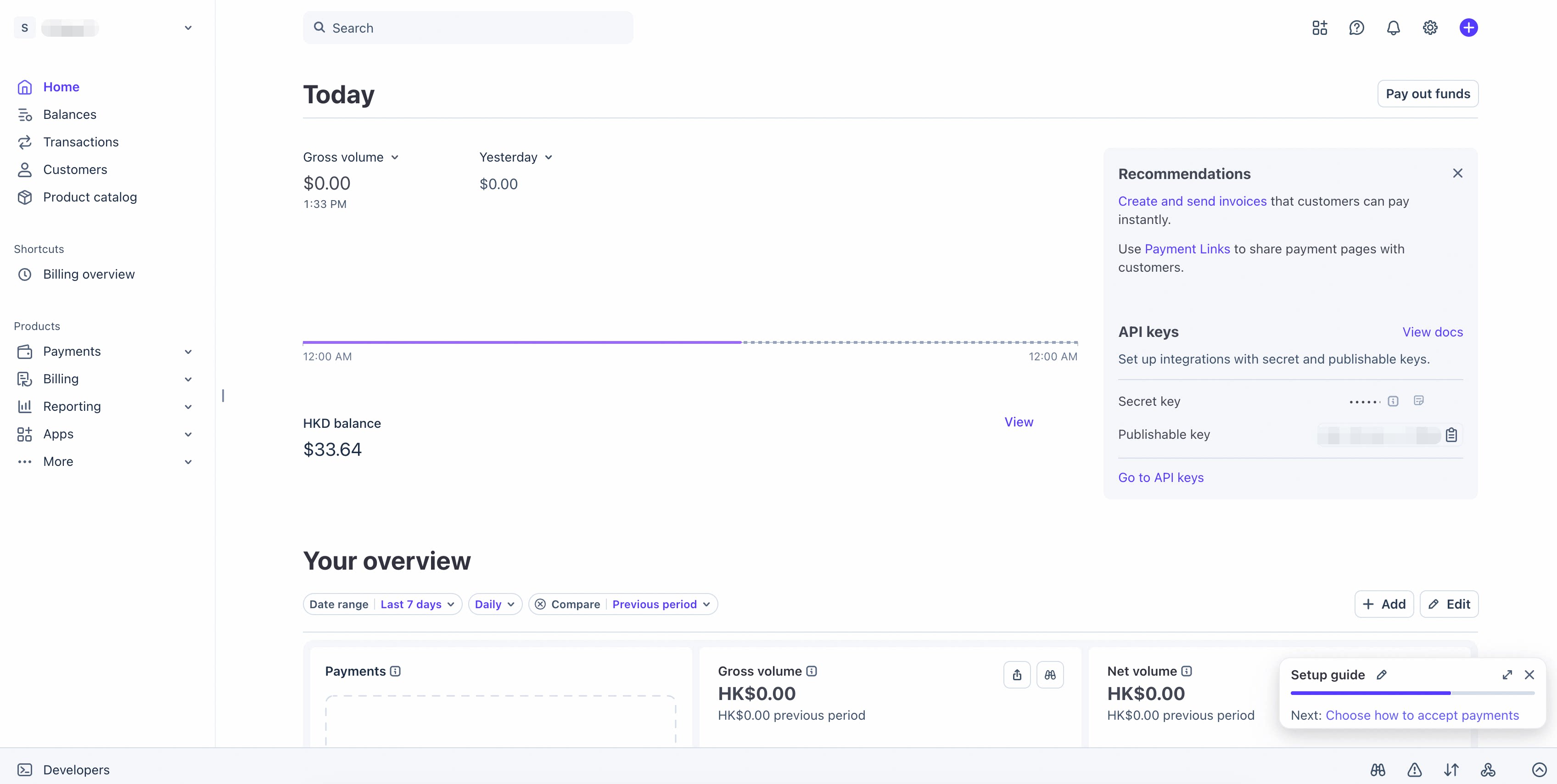
第 1 步:访问 Stripe 控制台
- 在 https://dashboard.stripe.com/ 注册或登录。
第 2 步:获取 API 凭据
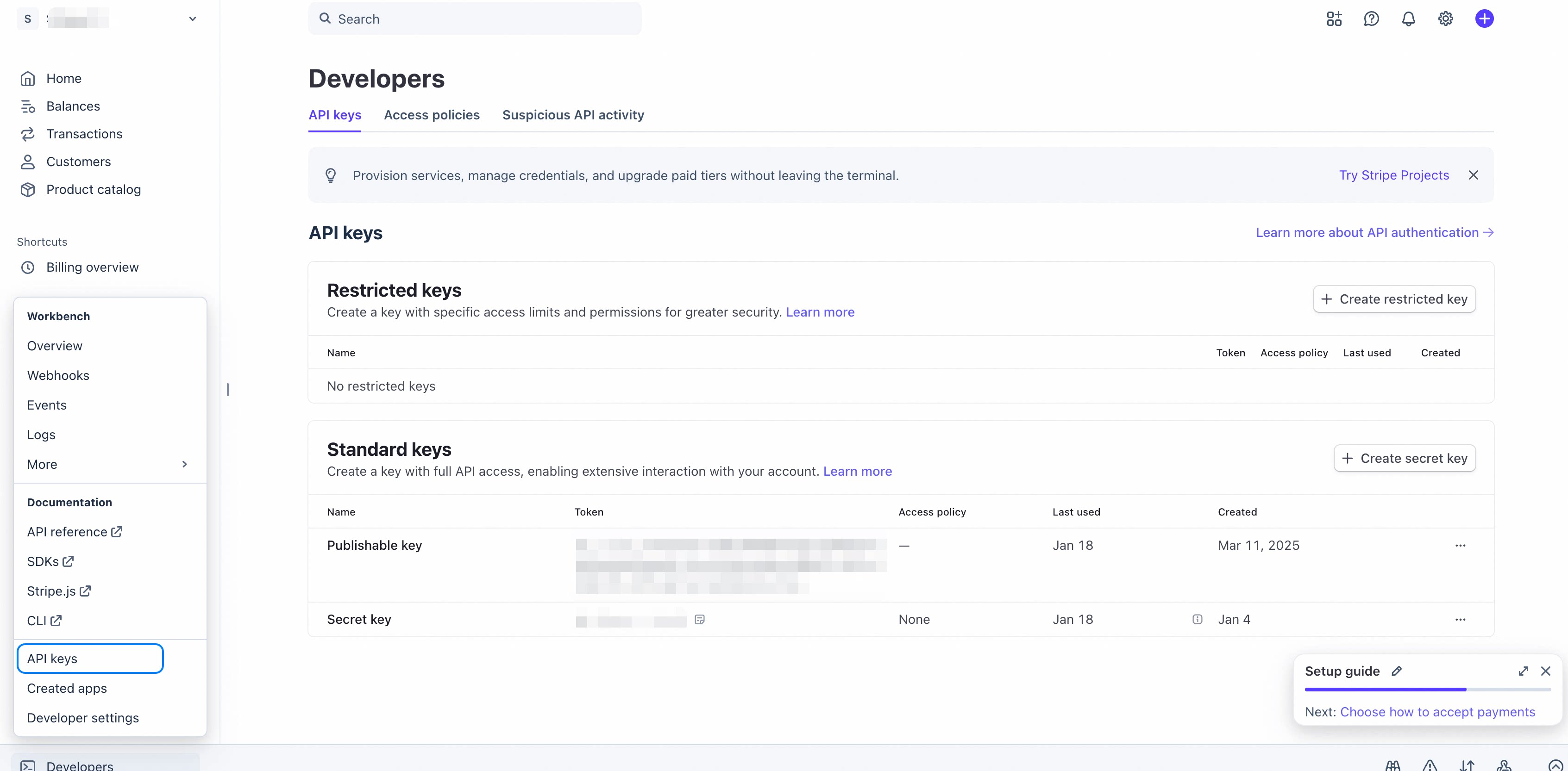
- 前往 Stripe Dashboard → Developers → API keys。
- 复制 secret key(测试模式以
sk_test_开头,生产模式以sk_live_开头)。
第 3 步:创建商品
在 Stripe 中创建商品:
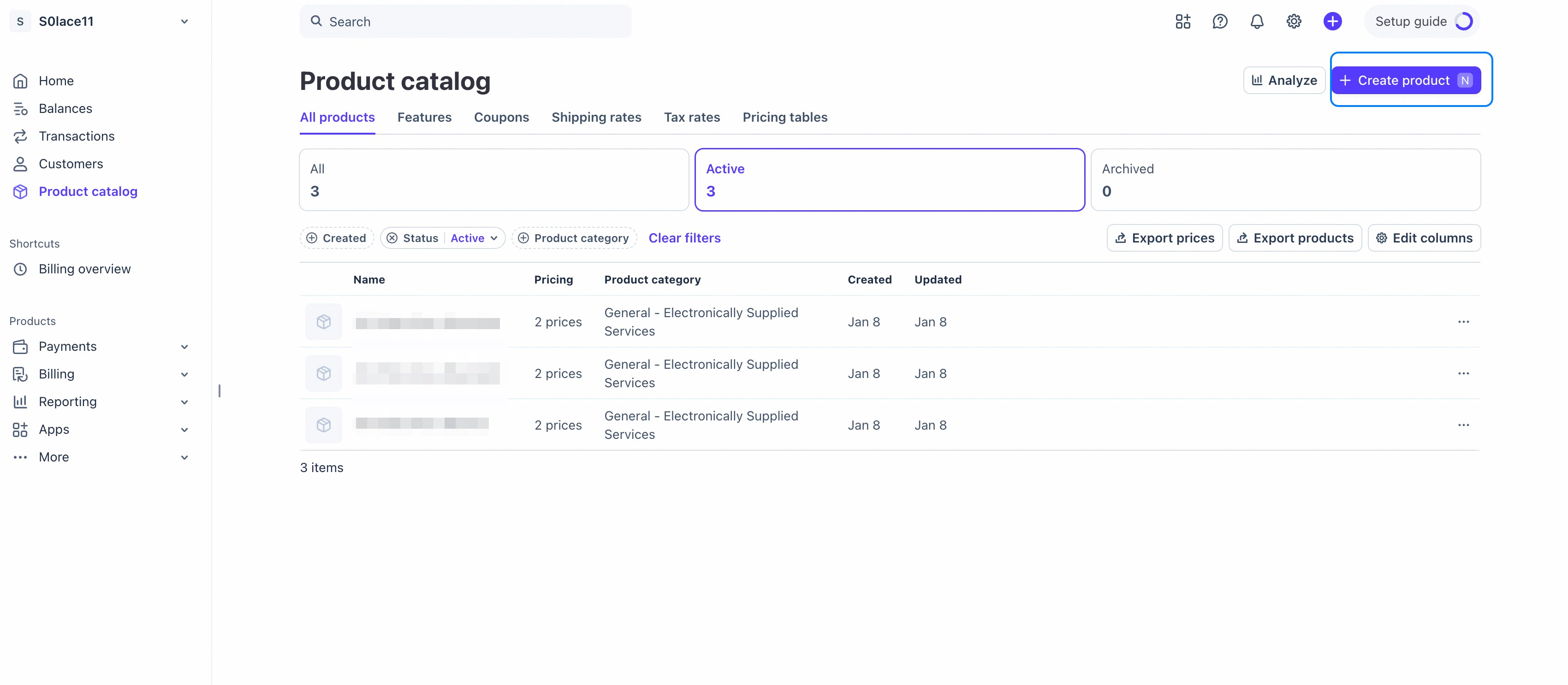
- 前往 Stripe Dashboard >
Product Catalog。
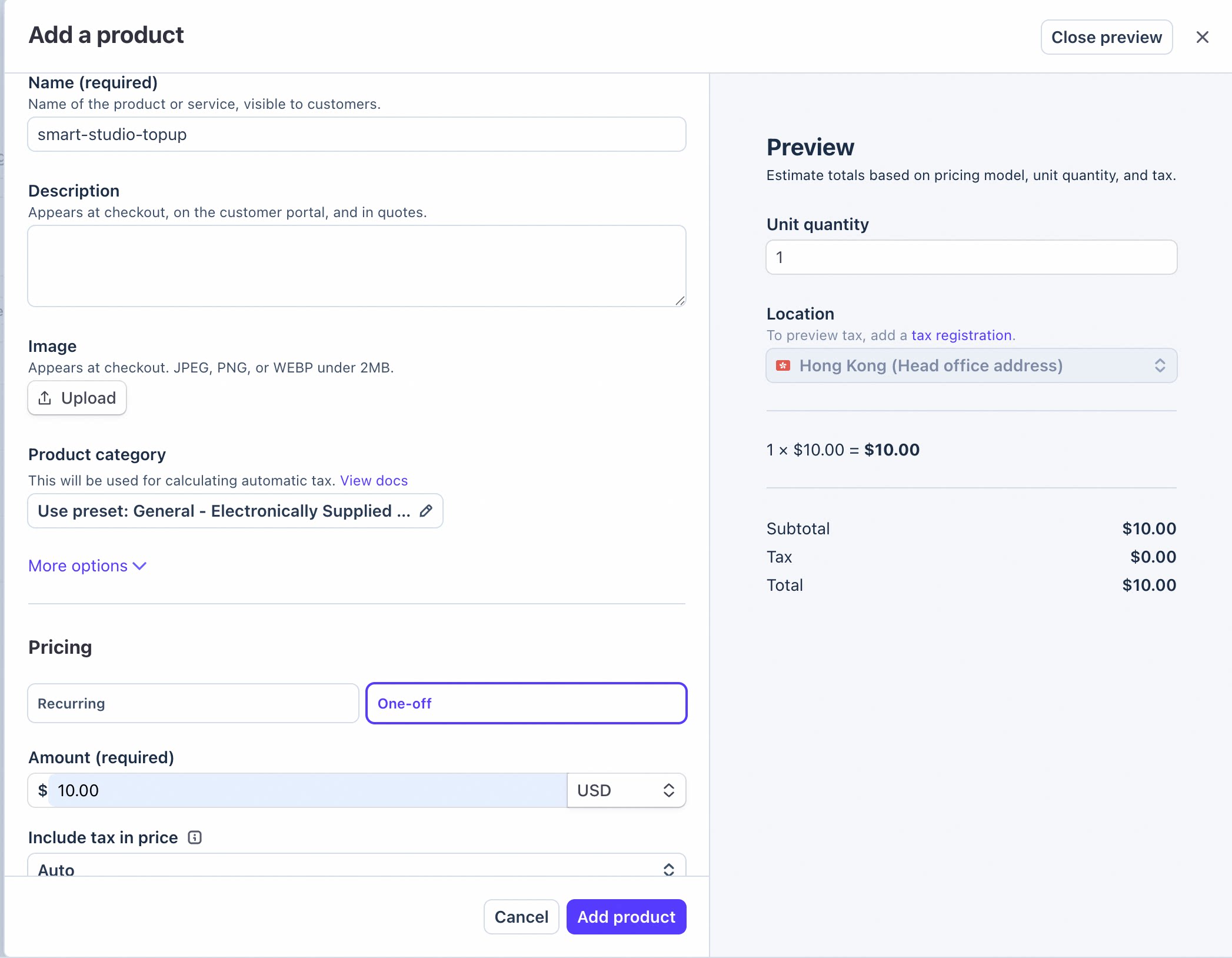
- 创建商品:
- 输入商品名称。
- 选择
One-off。 - 输入金额 xxx,并选择币种(USD)。
- 添加商品。
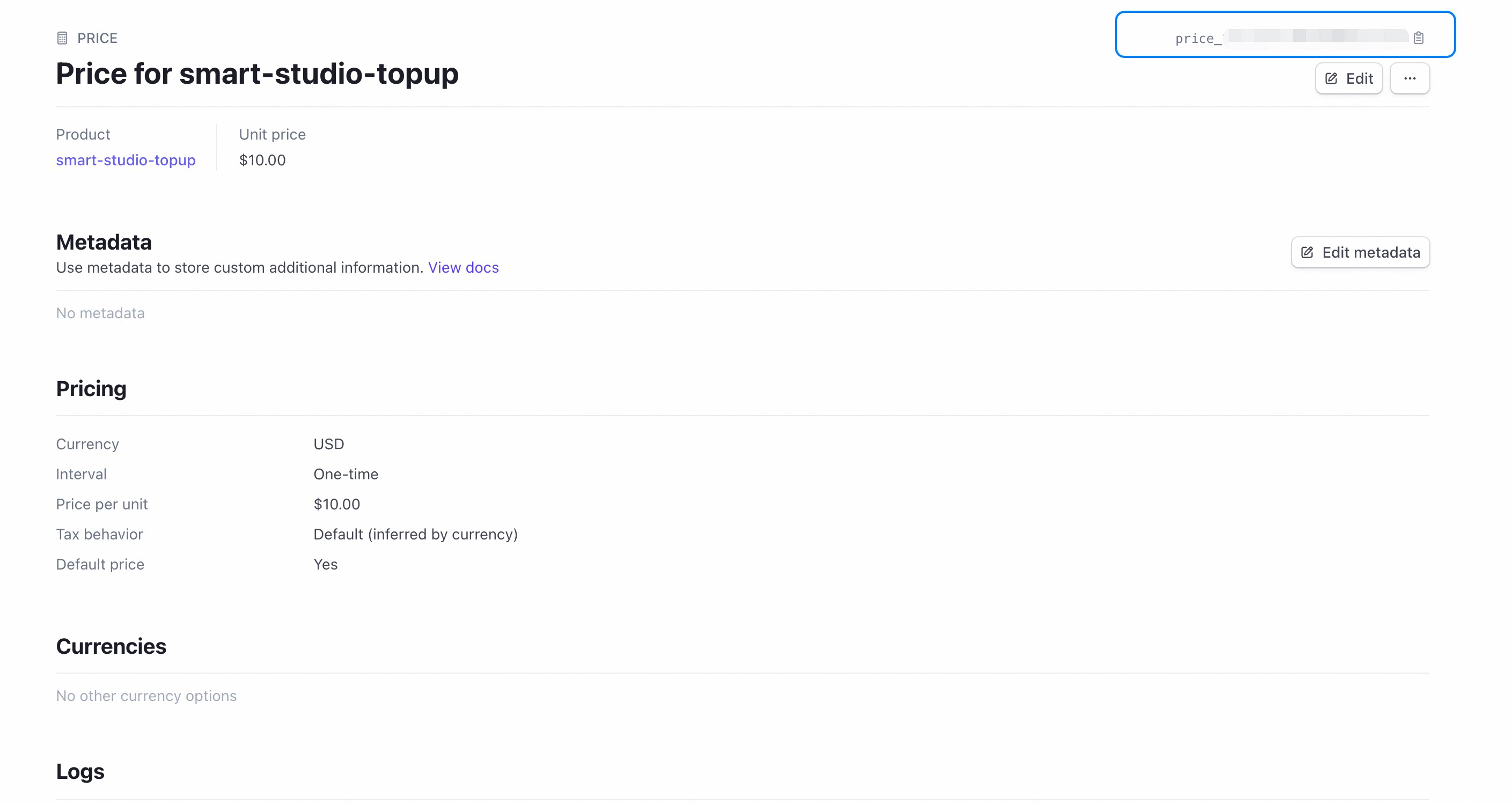
- 创建后点击商品及单价,保存并复制 Product Price ID(以
price_开头)。
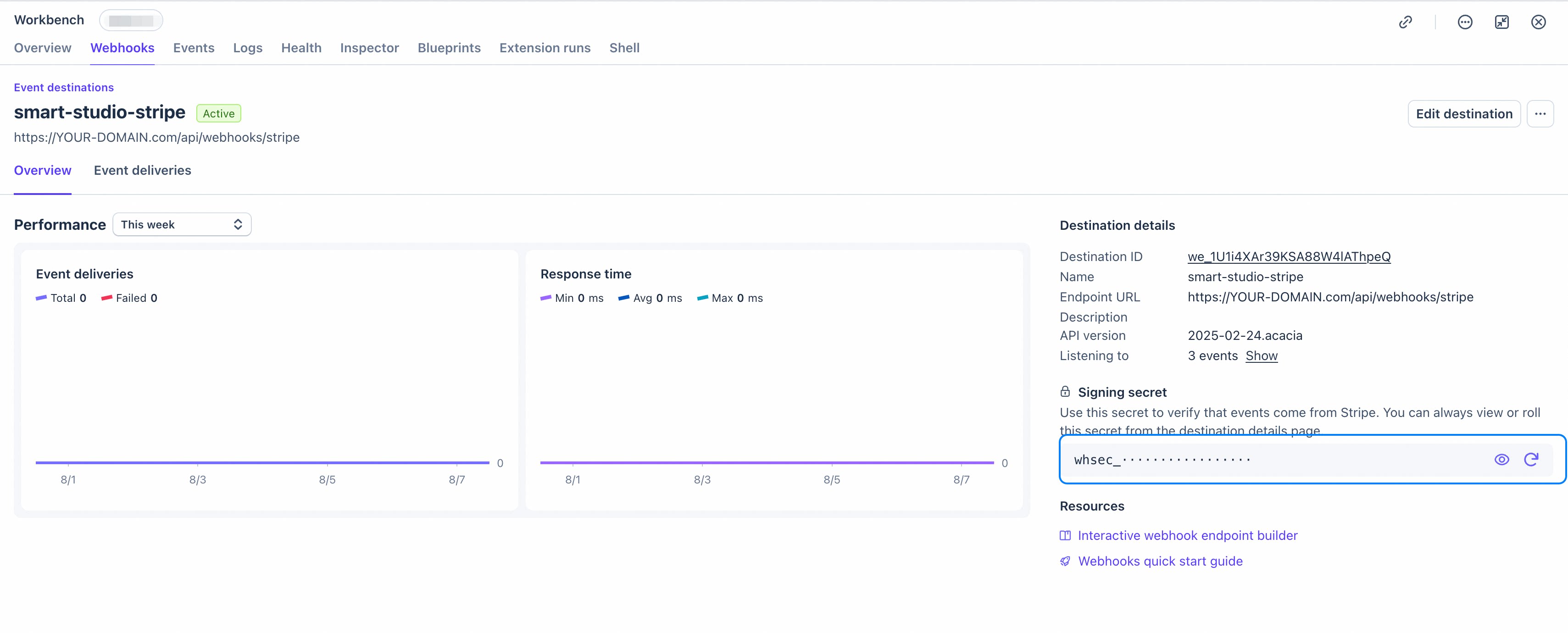
第 4 步:配置 Webhook
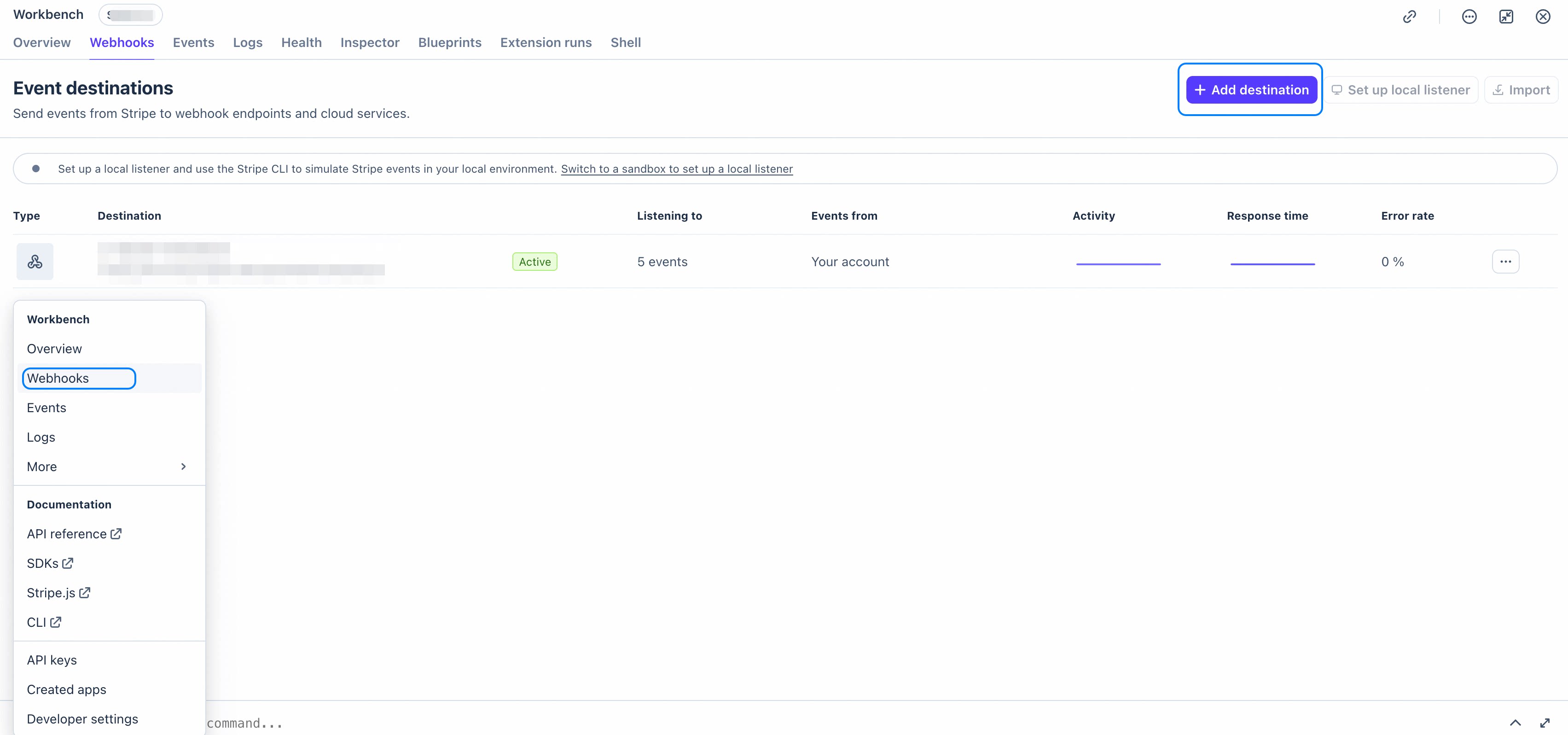
- 在左侧菜单前往 Developers → Webhooks,点击 + Add endpoint。
- 输入 Endpoint URL。
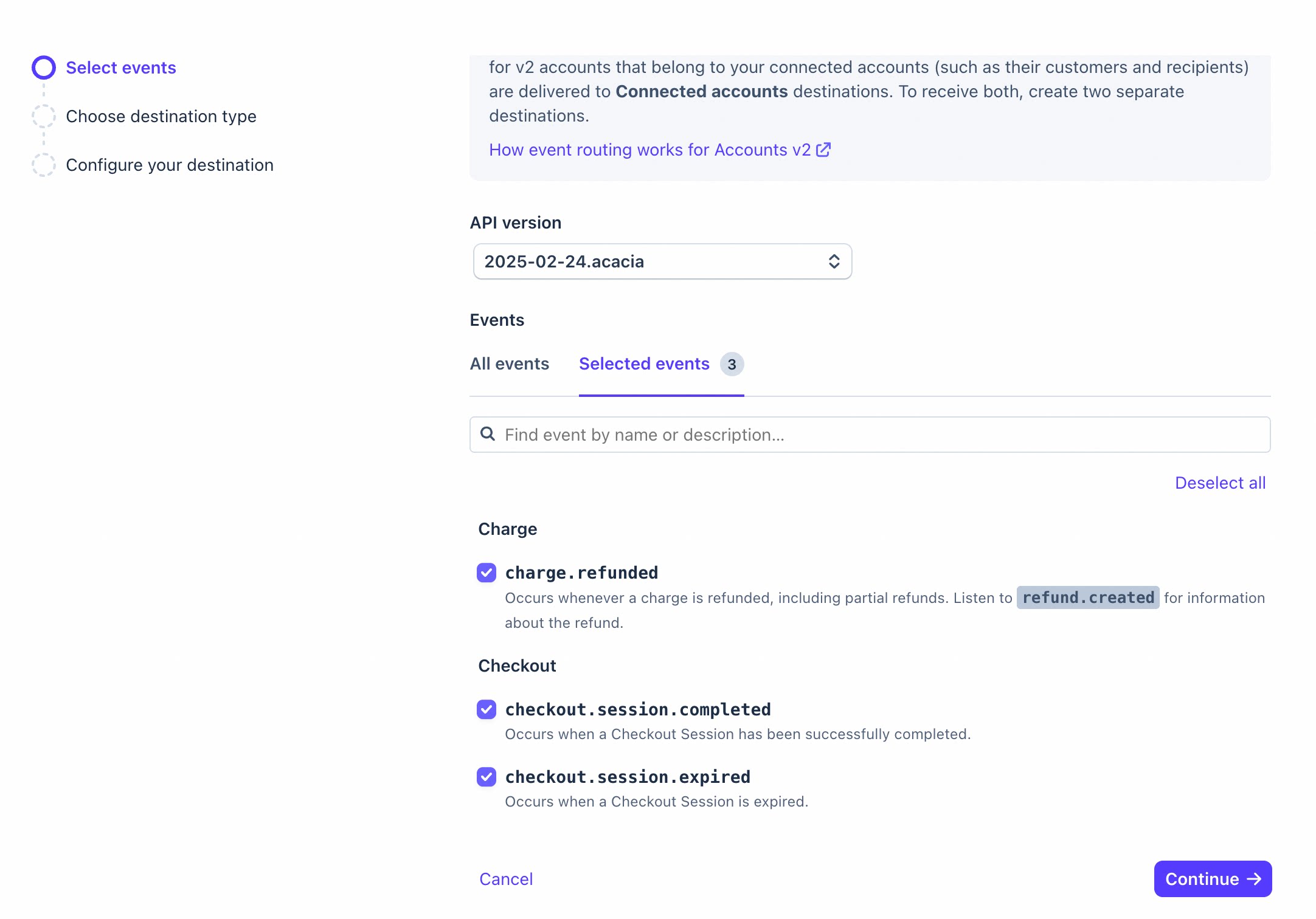
- 选择需要监听的事件。建议的最小集合:
checkout.session.completedcheckout.session.expiredcharge.refunded
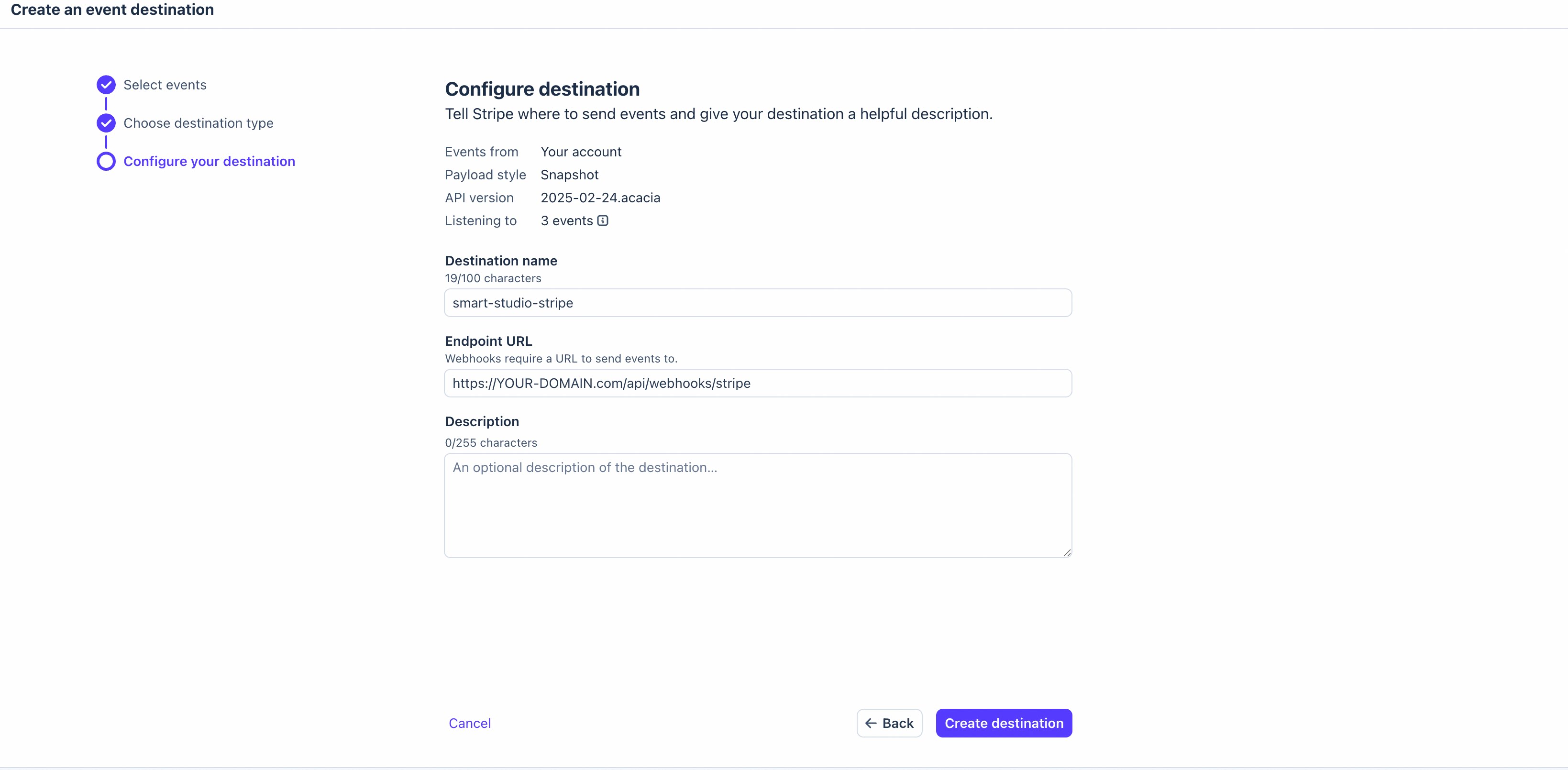
- 目标类型选择 Webhook Endpoint。
- 输入目标名称及 Endpoint URL(
https://YOUR-DOMAIN.com/api/webhooks/stripe)。
- 在接口详情页,点击 Signing secret 旁的 Reveal(值以
whsec_开头)。复制此值,用于验证 Webhook 签名。
第 5 步:配置应用
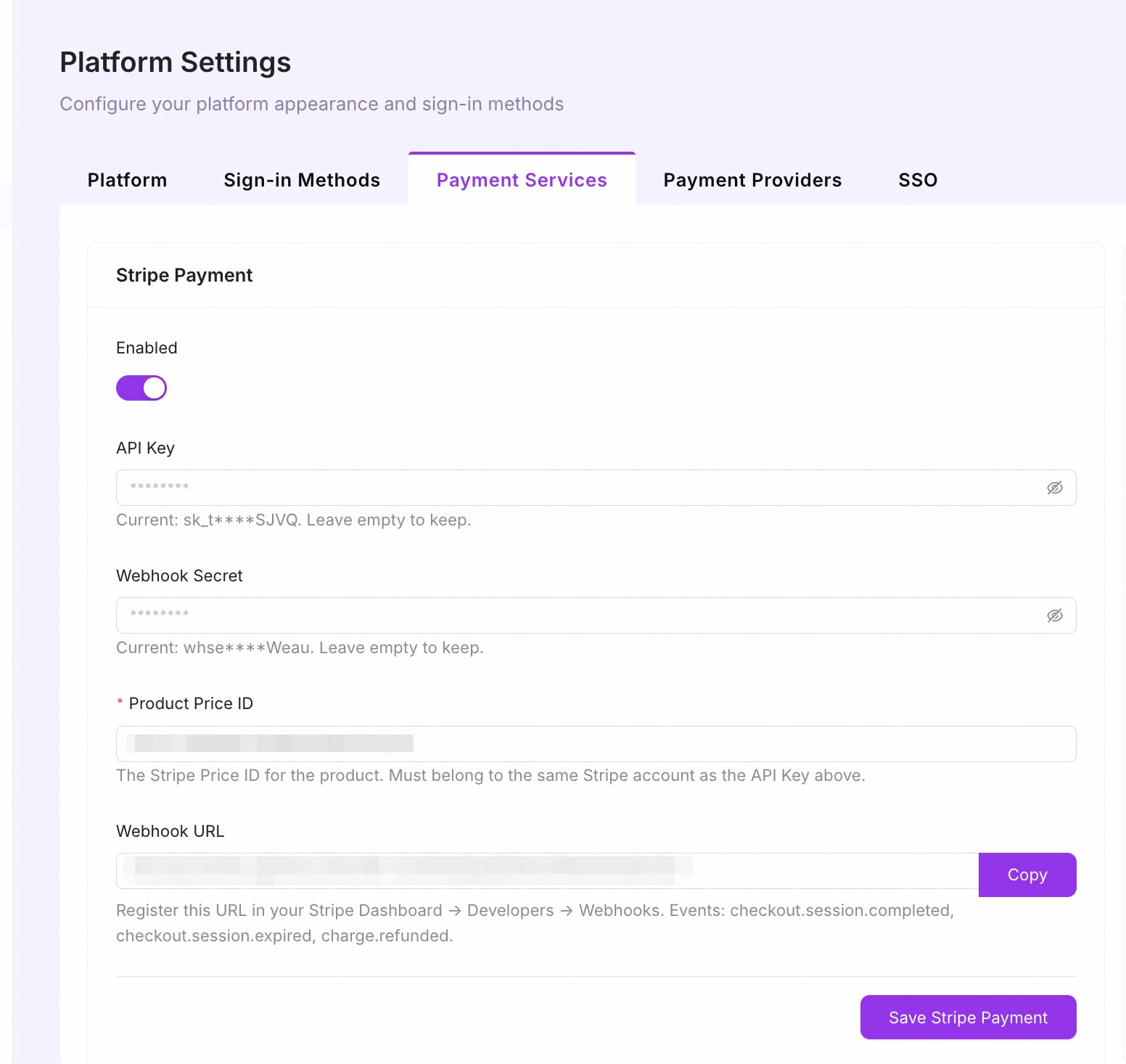
- 在应用中前往 Smart Studio 平台设置 → 支付服务 → Stripe,或编辑环境变量/配置:
API KEY= 您的 secret key(测试模式以sk_test_开头,生产模式以sk_live_开头)。WEBHOOK_SECRET= 您的 Webhook 签名密钥(以whsec_开头)。Product Price ID= 您的 商品价格 ID(以price_开头)。Webhook URL= 您的 Webhook 地址。
- 保存配置。
测试卡
验证 Stripe 集成时,使用 Stripe 测试模式及测试信用卡:
- 4242 4242 4242 4242 — 支付成功。
- 4000 0000 0000 3220 — 需要 3D Secure 认证。
- 4000 0000 0000 9995 — 余额不足导致失败。
更多信息参阅 Stripe 文档中的测试卡。
最佳实践
- 保护 API 密钥:不要在客户端代码中暴露 Stripe 密钥。
- 校验 Webhook 签名:始终验证 Webhook 事件签名。
- 妥善处理错误:支付失败时提供清晰的用户提示。
- 充分测试 Webhook:确保正确处理所有 Webhook 事件。
参考资料
使用建议
- 支付服务的 Webhook URL 必须可从公网访问。支付服务商的 校验配置 仅检查必填值,不测试连通性。请通过单独的沙箱支付流程验证 Webhook 投递。
- 启用生产密钥前,始终先在沙箱中测试支付流程。
- 可同时启用多个支付网关。
下一步
继续阅读支付服务商。