主题
主题管理是租户落地页的视觉配置中心。管理员可选择预设模板、自定义页面区块、编辑文案及调整品牌颜色,并实时预览。访问使用 设置 权限。
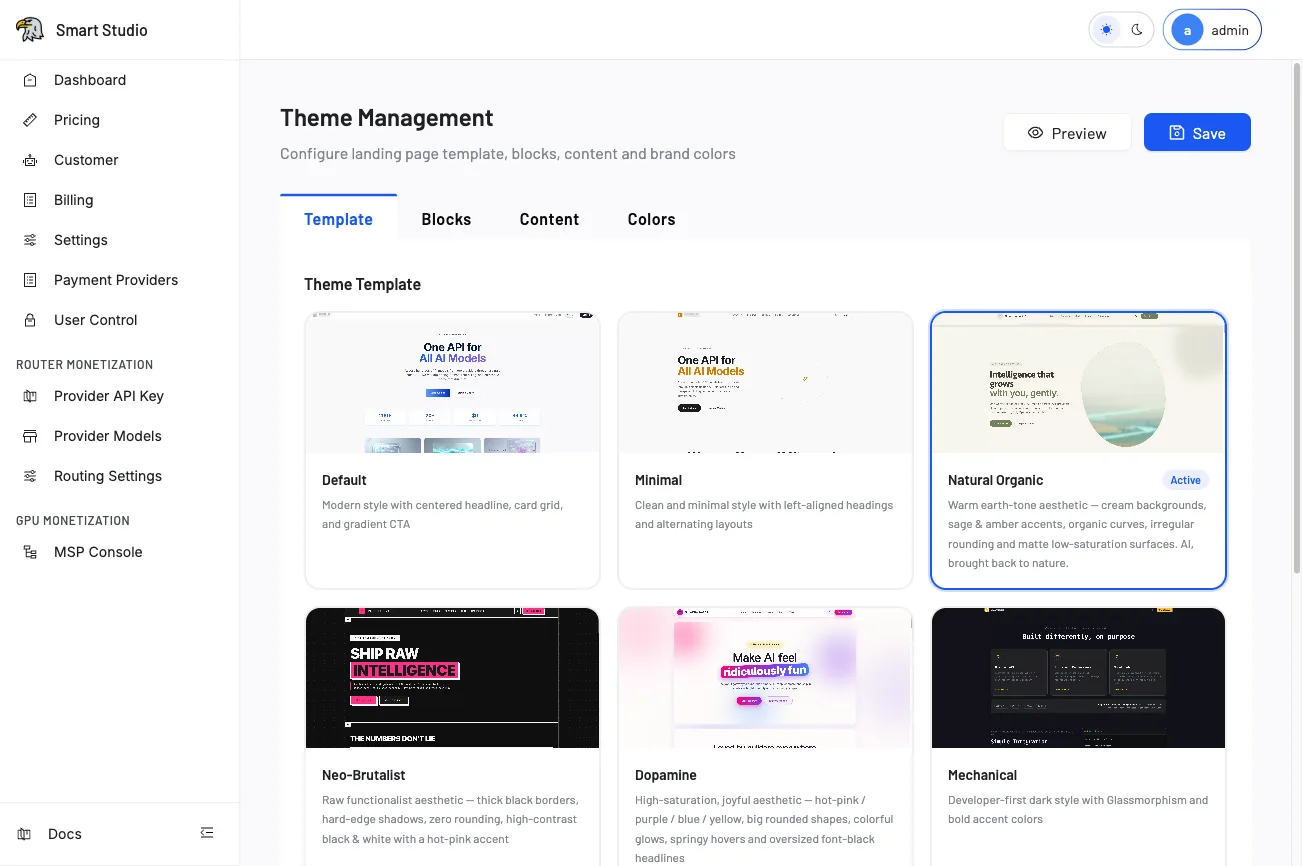
概览
主题管理提供 模板、区块、内容、颜色 和 登录 五个配置页签。顶部固定工具栏提供 预览(发布前检查)和 保存(持久化并部署);登录页签拥有独立工具栏。副标题为“配置落地页模板、区块、内容、品牌颜色和登录页”。
模板页签
模板 页签展示预设落地页主题。每张卡片包含视觉预览及风格说明:
| 模板 | 风格说明 |
|---|---|
| Default(默认) | 现代风格,包含居中标题、卡片网格和渐变行动按钮。 |
| Minimal(极简) | 简洁风格,使用左对齐标题和交替布局。 |
| Natural Organic(自然有机) | 温暖的大地色系,奶油色背景、鼠尾草绿和琥珀色点缀、有机曲线、不规则圆角和低饱和哑光表面。 |
| Neo-Brutalist(新粗野主义) | 原始功能主义,粗黑边框、硬边阴影、无圆角、高对比黑白及亮粉色点缀。 |
| Dopamine(多巴胺) | 活力鲜明的配色、醒目渐变和趣味字体。 |
| Glassmorphism(毛玻璃) | 带模糊效果和半透明层次的磨砂玻璃面板。 |
| Fugu | 海洋蓝色调,搭配圆角卡片和柔和阴影。 |
| Kilo | 优先深色模式,使用霓虹点缀和鲜明几何造型。 |
向下滚动可查看其他模板。当前生效模板以 已启用 标签和蓝色边框标记。
切换模板
- 浏览模板库,点击卡片进行选择。
- 点击 预览,查看应用新模板后的落地页。
- 确认满意后,点击 保存 发布变更。
区块页签
区块 页签配置落地页展示哪些内容及其顺序:
- 主视觉区块 — 包含标题、副标题和行动按钮的主横幅。
- 功能区块 — 带图标和说明的功能卡片网格。
- 模型区块 — 展示可用 AI 模型。
- 定价区块 — 价格方案卡片。
- 常见问题区块 — 可折叠的常见问题。
- 页脚区块 — 底部导航和法律链接。
各区块可通过开关启用/停用,并通过拖动调整顺序。
内容页签
内容 页签编辑落地页全部可见文案:
- 主视觉标题和副标题。
- 功能卡片标题及说明。
- 行动按钮标签及目标链接。
- SEO 元数据(页面标题、描述)。
- 自定义公告横幅。
说明字段支持 Markdown;启用 i18n 模块时可填写国际化文本。
颜色页签
颜色 页签控制落地页品牌配色:
- 主色 — 按钮、链接和高亮使用的主要强调色。
- 辅助色 — 次要操作和边框使用的颜色。
- 背景 — 页面背景色或渐变。
- 文字颜色 — 正文默认颜色。
- 表面颜色 — 卡片和容器背景色。
颜色修改全局应用于当前模板,并独立于模板选择持久化保存。
登录页签
登录 页签自定义面向租户用户的登录页面,即用户看到的第一个界面。它拥有独立于落地页工具栏的 预览 和 保存 操作,以及三个配置区域:
布局
- 居中 — 经典的单卡片登录页面。
- 分栏面板 — 左侧增加品牌面板,展示标语、亮点和生成图案,右侧为登录表单。窄屏下品牌面板收起为紧凑横幅。
背景
登录页可通过浏览器 程序化生成场景,而不是加载静态图片。抽象图案无需图片资源,并在浅色和深色模式中自动适配主题颜色:
| 场景 | 说明 |
|---|---|
| 无 | 纯品牌渐变,内置默认配置。 |
| 轨道环 | 偏心椭圆系统,搭配缓慢进动、断续弧线和噪声驱动标记。 |
| 等高线流动 | 粒子描绘流场,形成有机等高线纹理。 |
| 波谱 | 少量淡透明波带,局部带有细线波峰。 |
| 六边形点阵 | 六边形点阵中游走的光脉冲。 |
| 极光 | 稀疏且色调统一的垂直光幕,边缘柔和,留有开阔天空。 |
| 星座 | 稀疏漂移的星点,以淡线连接相邻点。 |
- 种子 — 固定构图的数字。同一种子始终生成相同图案;使用 随机生成 探索适合品牌的新构图。
- 密度 — 调整场景元素数量。
- 动态效果 — 自动 播放动画;偏好减少动态效果的用户看到静态画面。静态 仅渲染单帧。
- 轮换构图 — 关闭 保持配置种子;每小时 / 每天 / 每周 在浏览器按 UTC 时间边界派生新种子,不修改已保存配置,也不产生额外请求。每周构图在 UTC 周四 00:00 更新。
字体
为登录体验组件设置全局系统字体。所有选项均为系统字体栈,不下载 Web 字体。含文本的组件也可单独指定字体,未设置时使用全局配置。
组件
可开关的内容组件由布局引擎自动摆放:
- 品牌标识 — 在品牌面板或登录卡片上方大幅显示租户文字标识。默认使用租户名称,也可自定义文本。提供对角渐变、描边和柔光样式,可选强调字符位置、错落入场动画和尺寸预设。
- 标语 — 轮换品牌标语,分别配置英文和中文列表,由访问者浏览器语言决定;某语言列表为空时回退到另一语言。轮换间隔以秒设置。居中布局显示在登录卡片上方,分栏布局显示在品牌面板顶部。
- 功能列表 — 图标与标题亮点,可在品牌面板显示说明。不修改代码即可调整顺序或更换图标。
通过箭头按钮调整组件顺序,空槽位会自动收起。
开始之前
- 准备已确认的产品名称和品牌素材,包括 Logo、颜色代码。
- 确认浅色和深色模式下的对比度与可读性。
- 修改前保留当前配置副本。
使用建议
- 保存前始终 预览,在沙箱视图中查看落地页,不影响线上用户。
- 切换模板会将区块顺序重置为模板默认值,切换后请重新检查。
- 颜色可使用 HEX(
#FF5733)、RGB(rgb(255, 87, 51))或 CSS 变量引用。 - 保存后 30 秒内变更会传播到线上落地页,CDN 缓存可能增加少量延迟。
- 只有成功保存后,已启用模板标签才会更新。