将 GPU 变现
GPU 变现允许您使用自己的 GPU 基础设施部署并销售模型服务。
模型部署在模型服务平台完成,定价和计费操作在管理控制台完成。
本指南通过部署模型、导入 API 密钥、设置成本和配置销售价格四个步骤介绍 GPU 变现。
第 1 步:将模型部署为服务
前往模型服务平台部署模型。
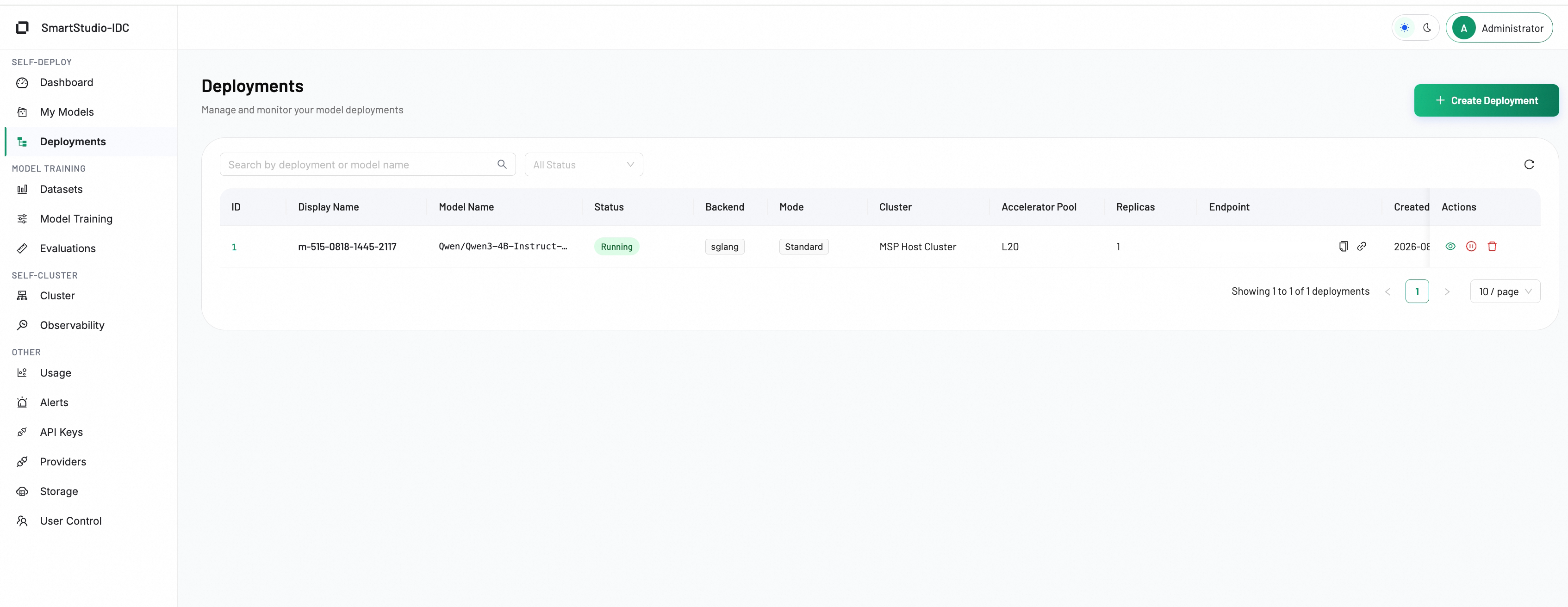
部署后,为模型服务创建 API 密钥。前往 API 密钥,点击 创建 API 密钥。密钥值以 sss- 开头,请保存供下一步使用。
第 2 步:将 API 密钥导入管理控制台
管理控制台需要 API 密钥调用已部署模型。前往供应商 API 密钥页面。
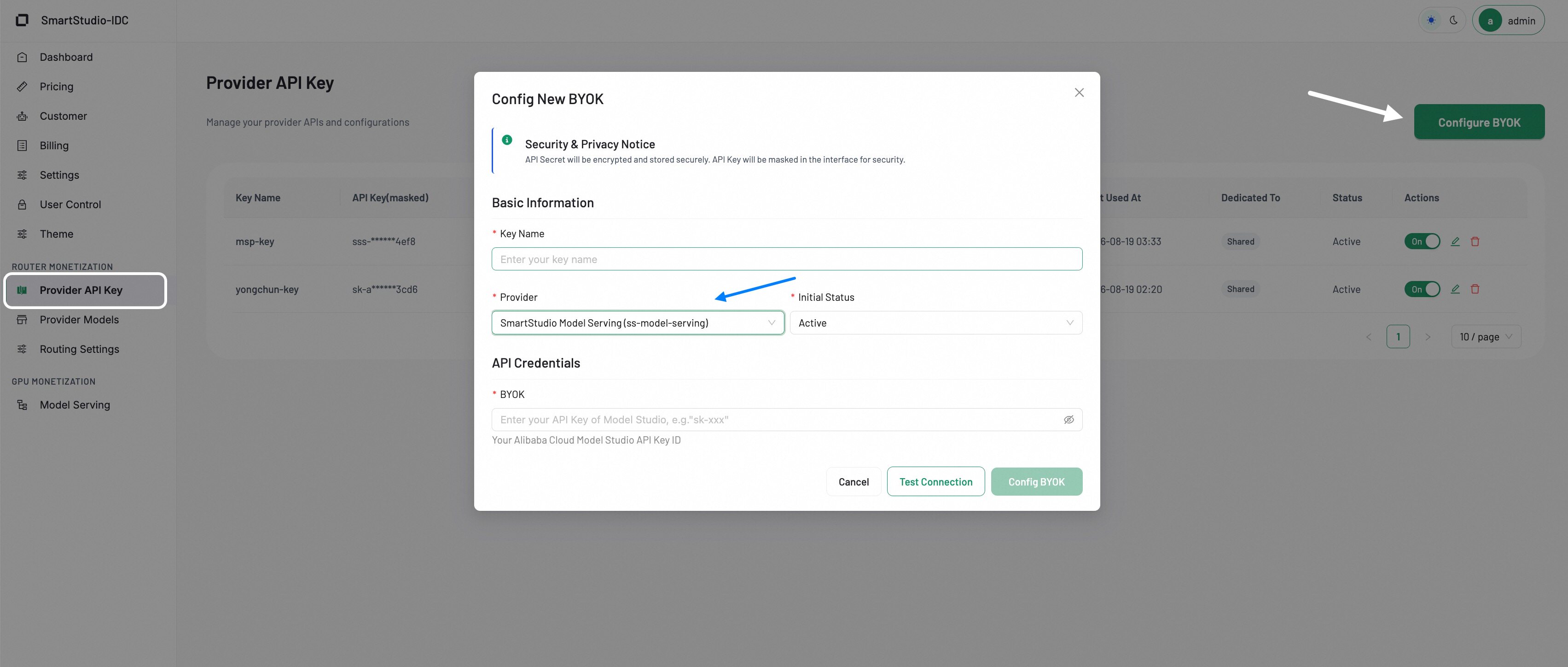
- 点击 配置 BYOK。
- 输入 密钥名称,将 供应商 设为
SmartStudio Model Serving(ss-model-serving)。 - 将第 1 步获得的
sss-API 密钥粘贴到 BYOK 字段。 - 点击 测试连接,测试通过后完成 BYOK 配置。
第 3 步:设置模型成本价格
模型部署后,在管理控制台配置成本结构。
添加模型
点击 添加模型,在表单中定义模型标识和能力。
| 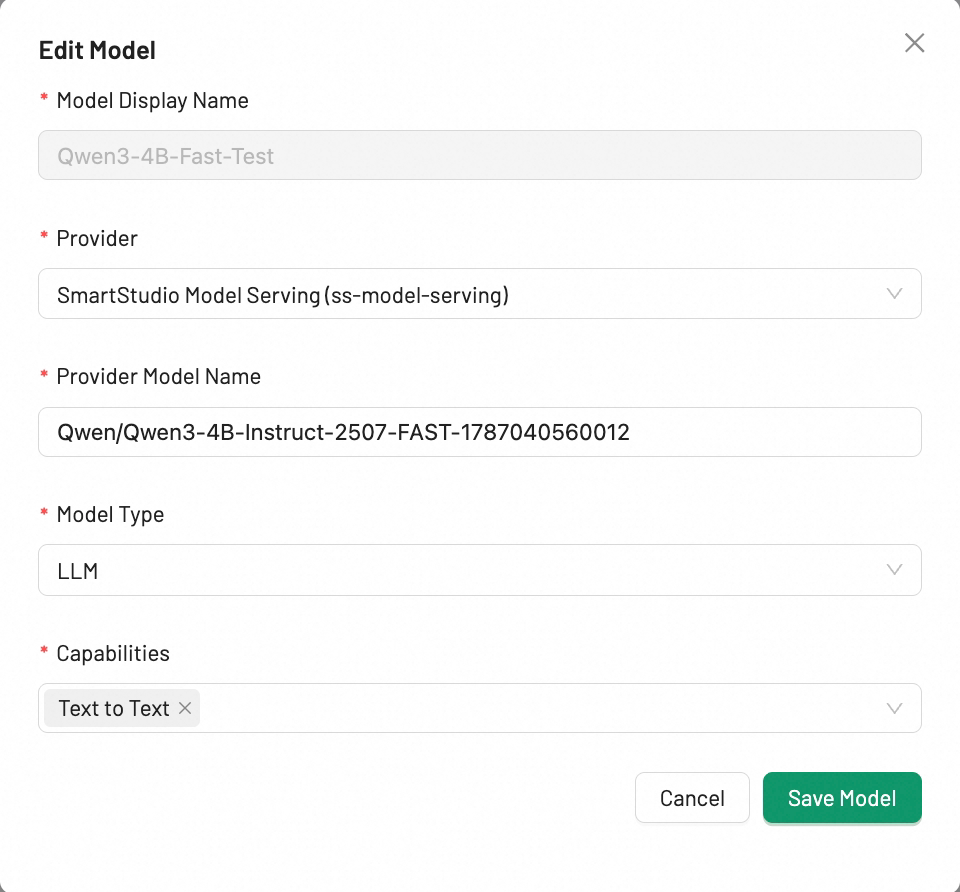 |
填写后点击 保存模型,模型将出现在 供应商模型 列表中。
定义模型成本
添加模型后定义成本结构。多数模型只需上下文范围为 0 到 ∞(无穷)的一个阶梯。点击 添加阶梯 可创建复杂价格结构,例如为较长上下文设置不同费率。
每个阶梯仅填写与模型能力相关的字段。
| 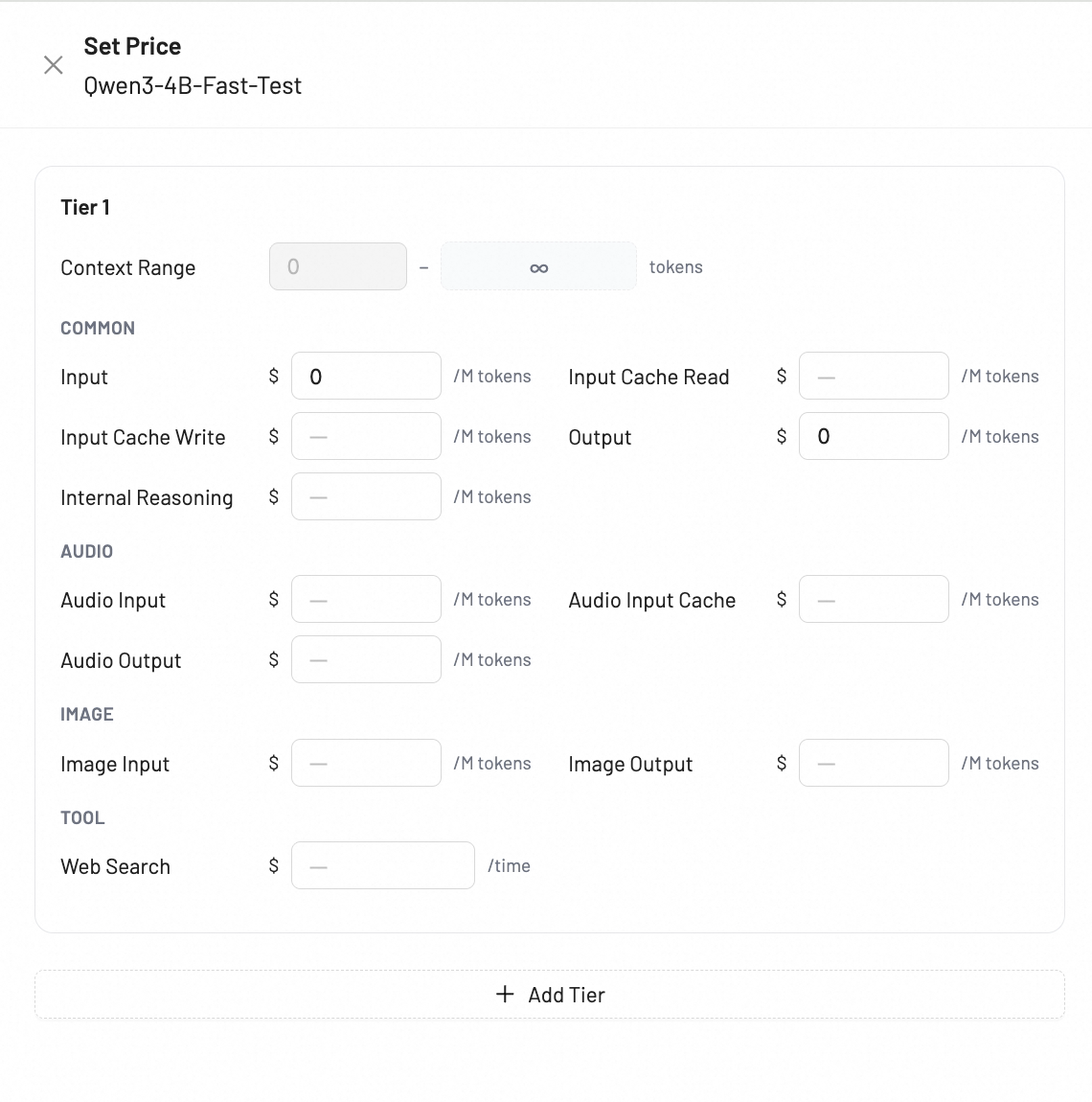 |
填写相关成本后点击 保存。点击 上架,使模型可配置销售价格并向客户展示。
第 4 步:设置模型销售价格
配置模型成本后,设置销售价格,向终端用户提供模型。
前往定价页面,查看第 3 步配置的全部模型。页面展示成本价格供参考。
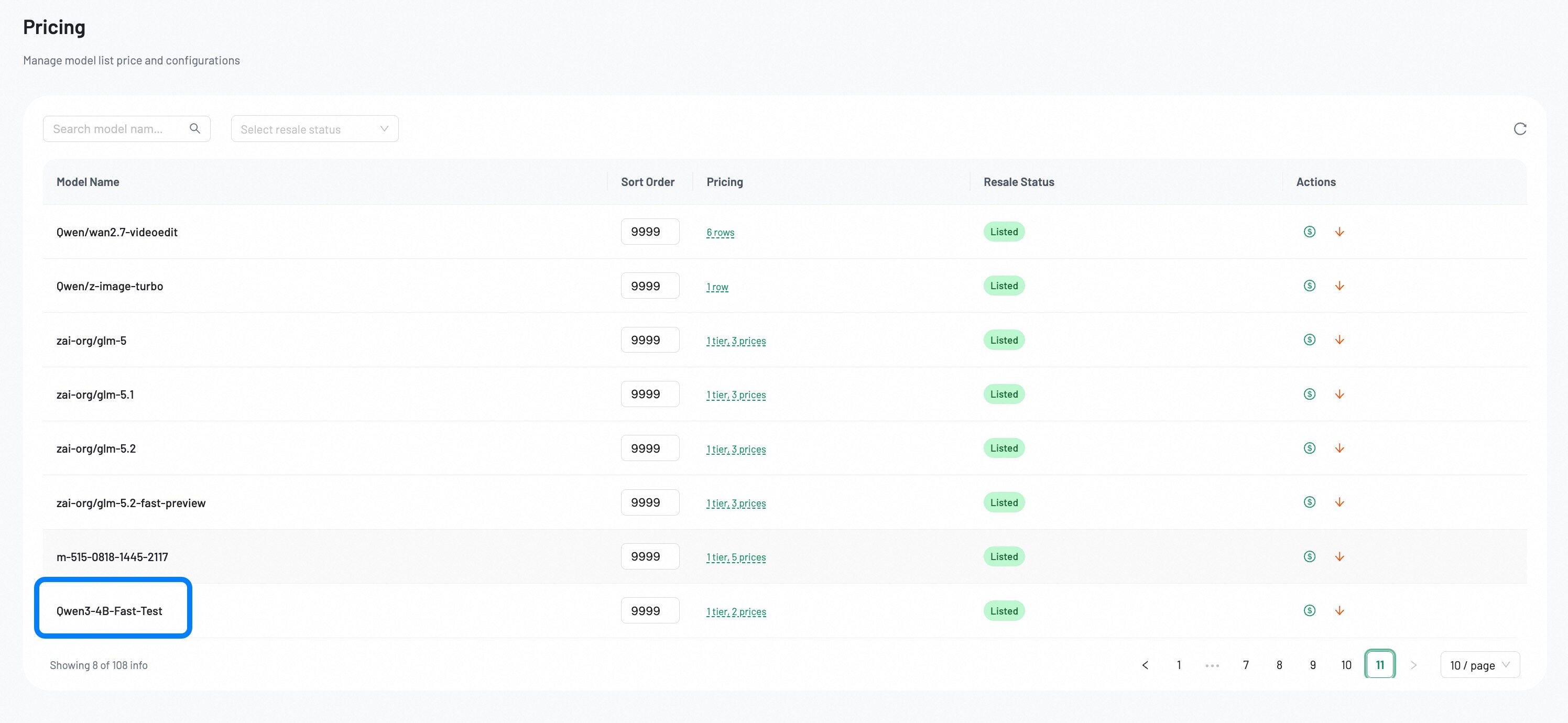
- 在表格中找到要上架的模型。
- 设置模型销售价格,界面与成本配置相同。
- 输入并保存模型价格后,点击 上架,向用户提供模型。
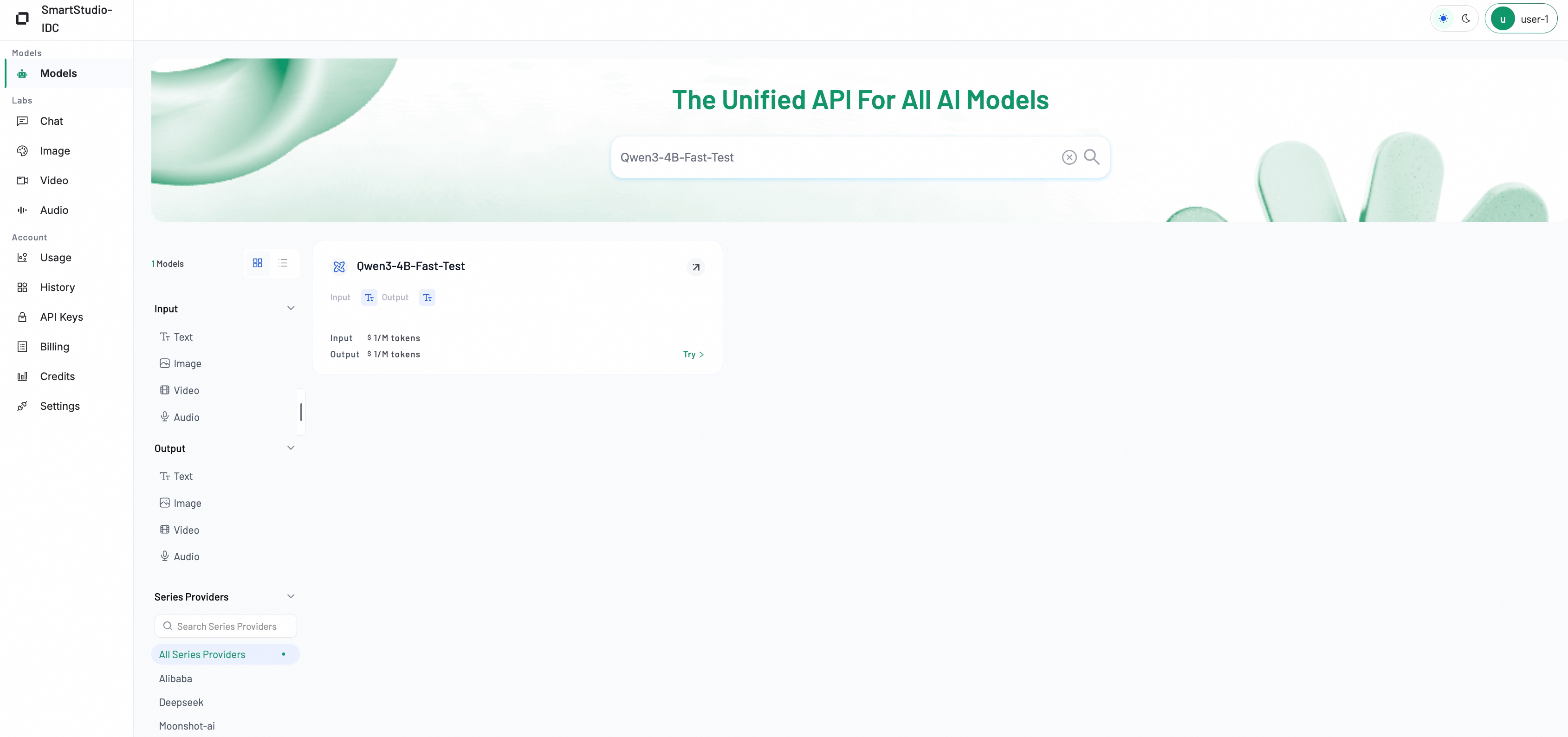
- 在 排序值 中填写数字,控制用户控制台模型目录中的展示顺序,数值越小越靠前。
上架后,模型在 用户控制台 中对终端用户可见、可用,客户可通过 API 调用。
设置客户专属价格
为单个客户设置自定义模型价格,覆盖标准公开价格。
管理客户
前往客户管理页面查看全部客户。管理员可添加用户、设置专属价格、赠送额度、重置密码和删除账户。
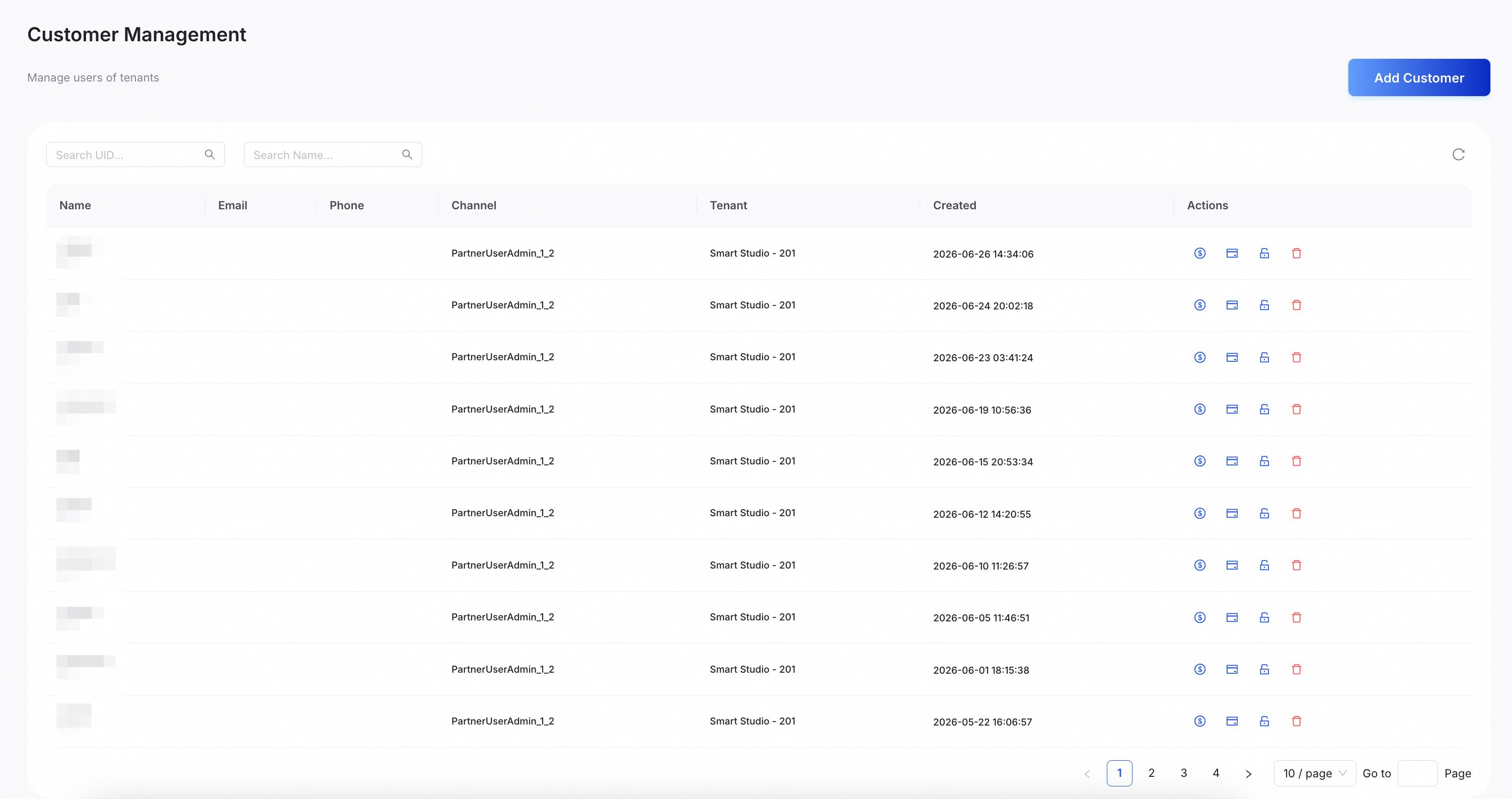
为用户设置专属价格时,选择用户并点击价格设置图标。
配置专属价格
点击价格设置图标,打开该客户的模型定价页面,设置各模型的专属价格。
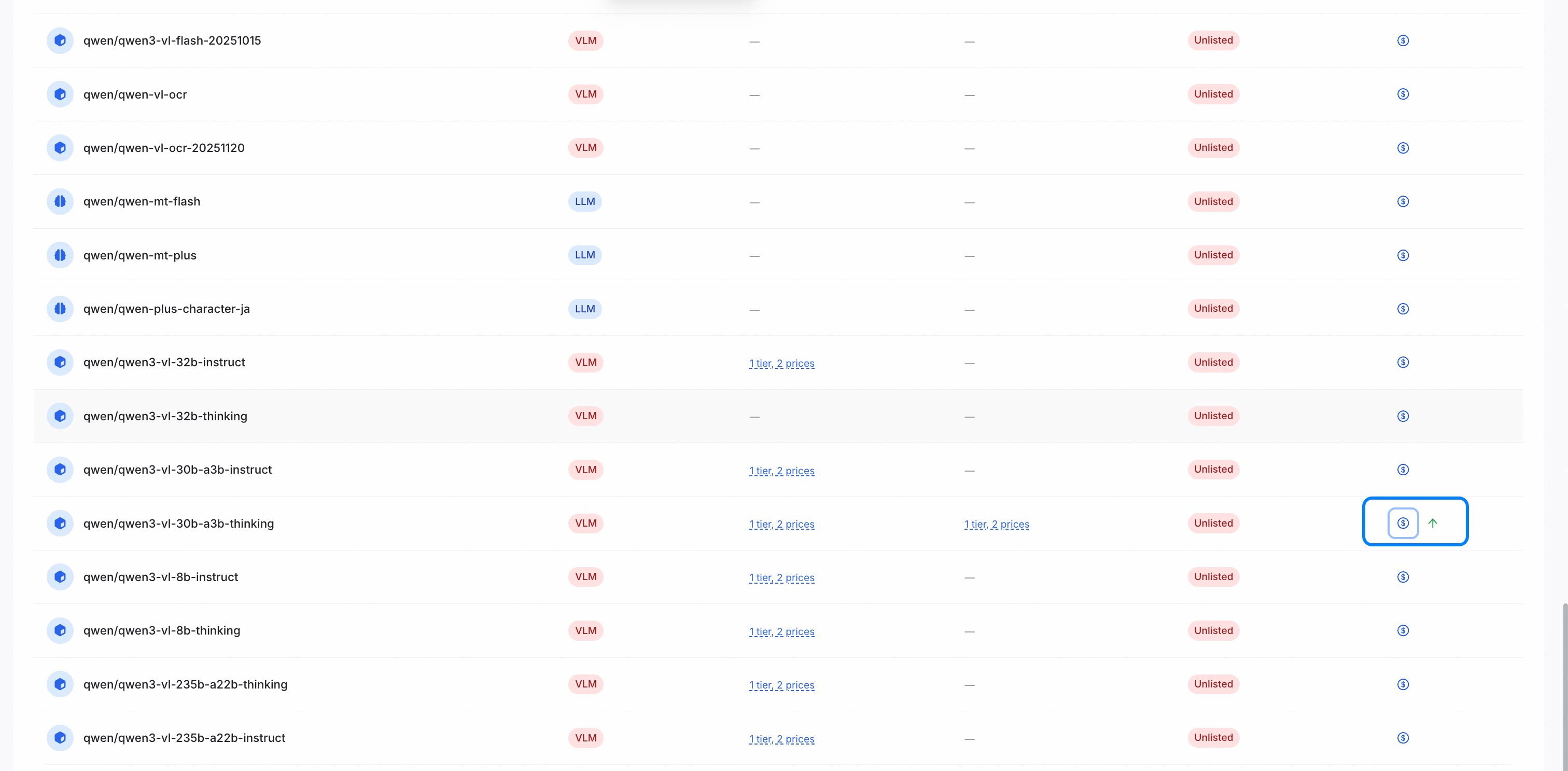
有两种设置价格的方法:
-
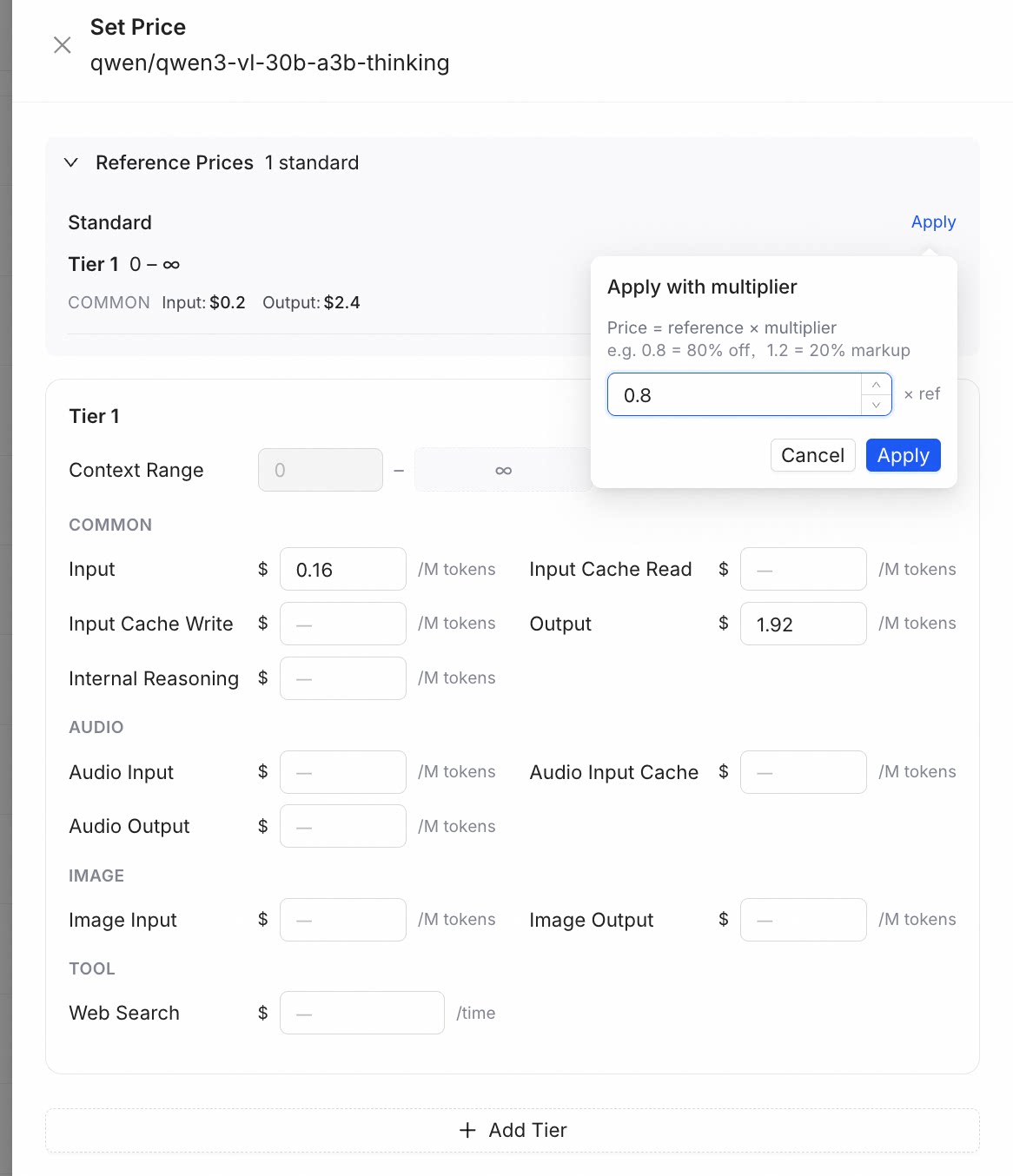
应用倍率:点击参考价格旁的应用,在对话框中输入倍率。例如 0.8 表示优惠 20%,系统会计算并填充价格字段。
-
手动输入:直接填写输入和输出价格,提供最大灵活性。
保存后点击 上架,确保此客户的自定义折扣已生效。
应用批量折扣
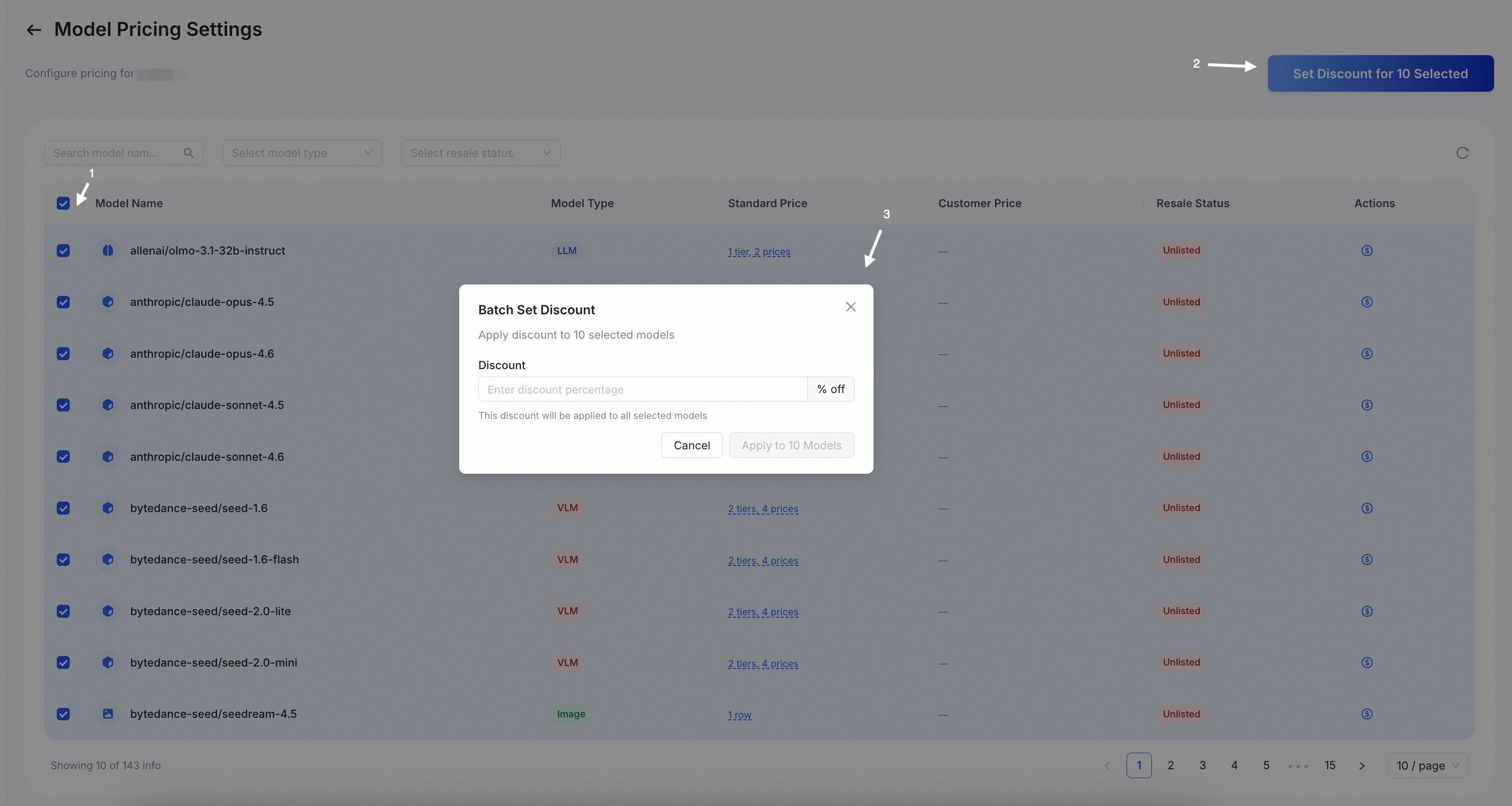
一次为多个模型应用相同折扣。在列表中选择模型,输入折扣百分比,例如 20 表示优惠 20%。系统一次更新全部已选模型的价格。
赠送免费额度(可选)
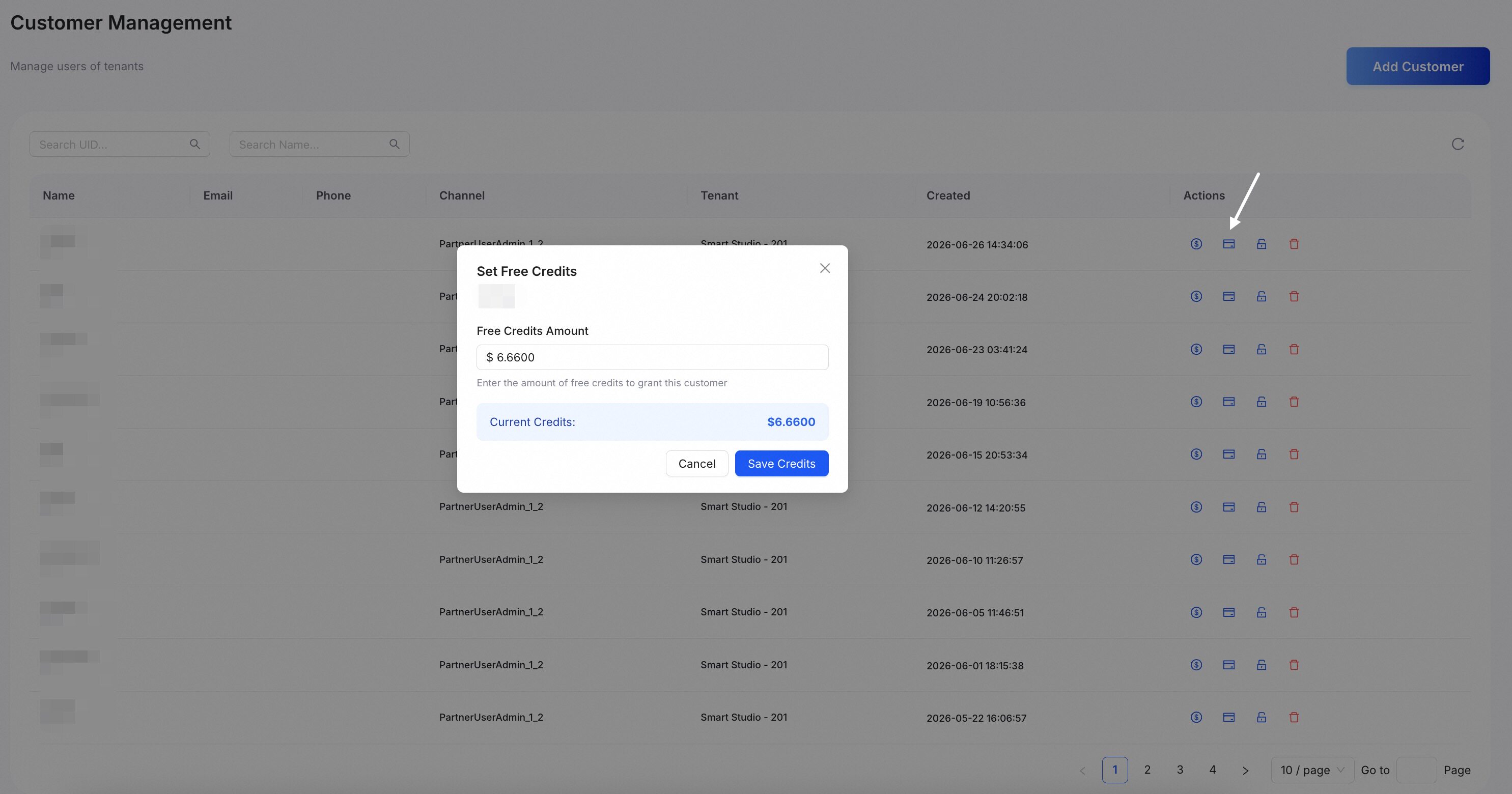
向终端客户赠送可在平台使用的免费额度。在客户列表中输入赠送金额,点击 保存额度,立即生效。
查看账单和分析
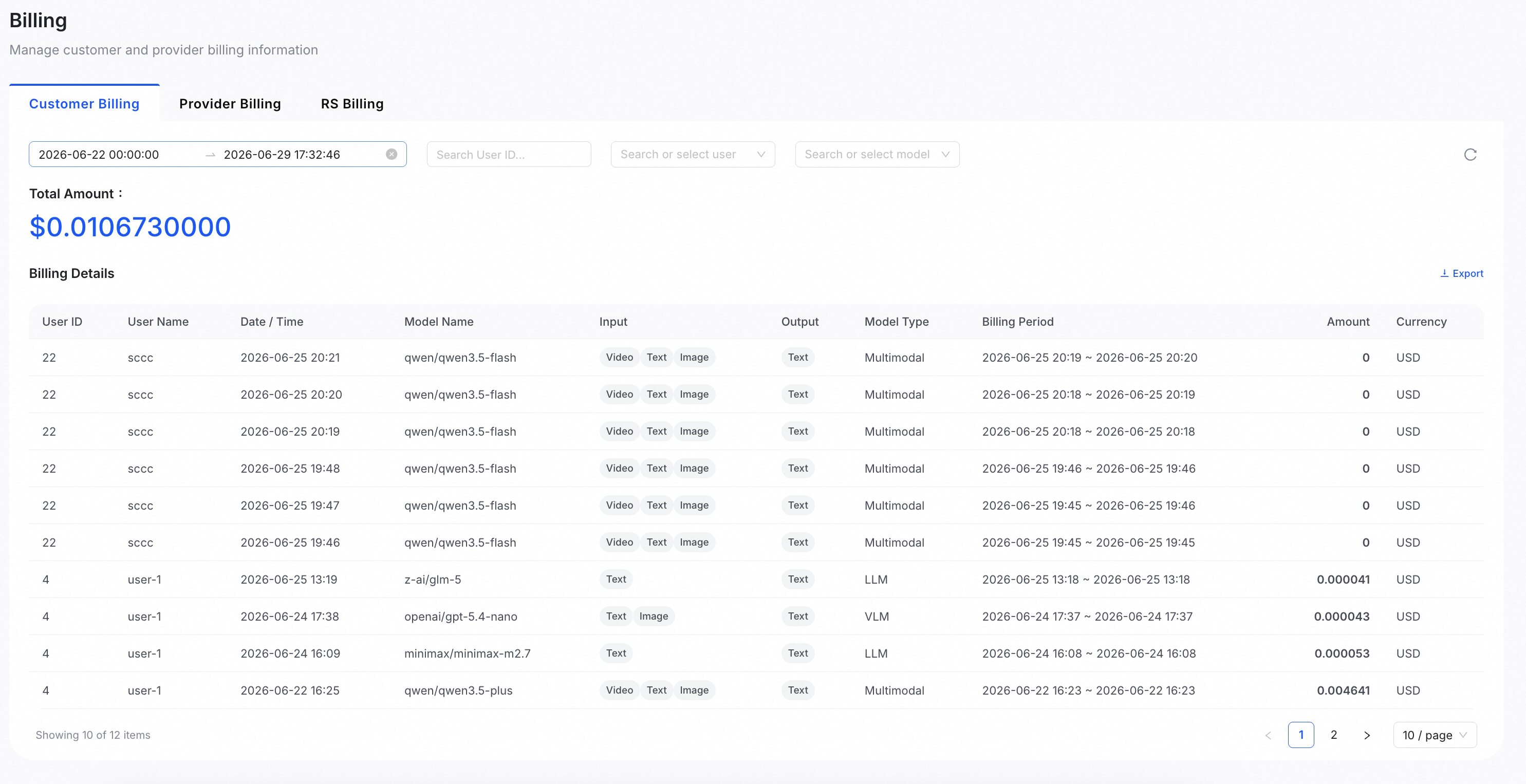
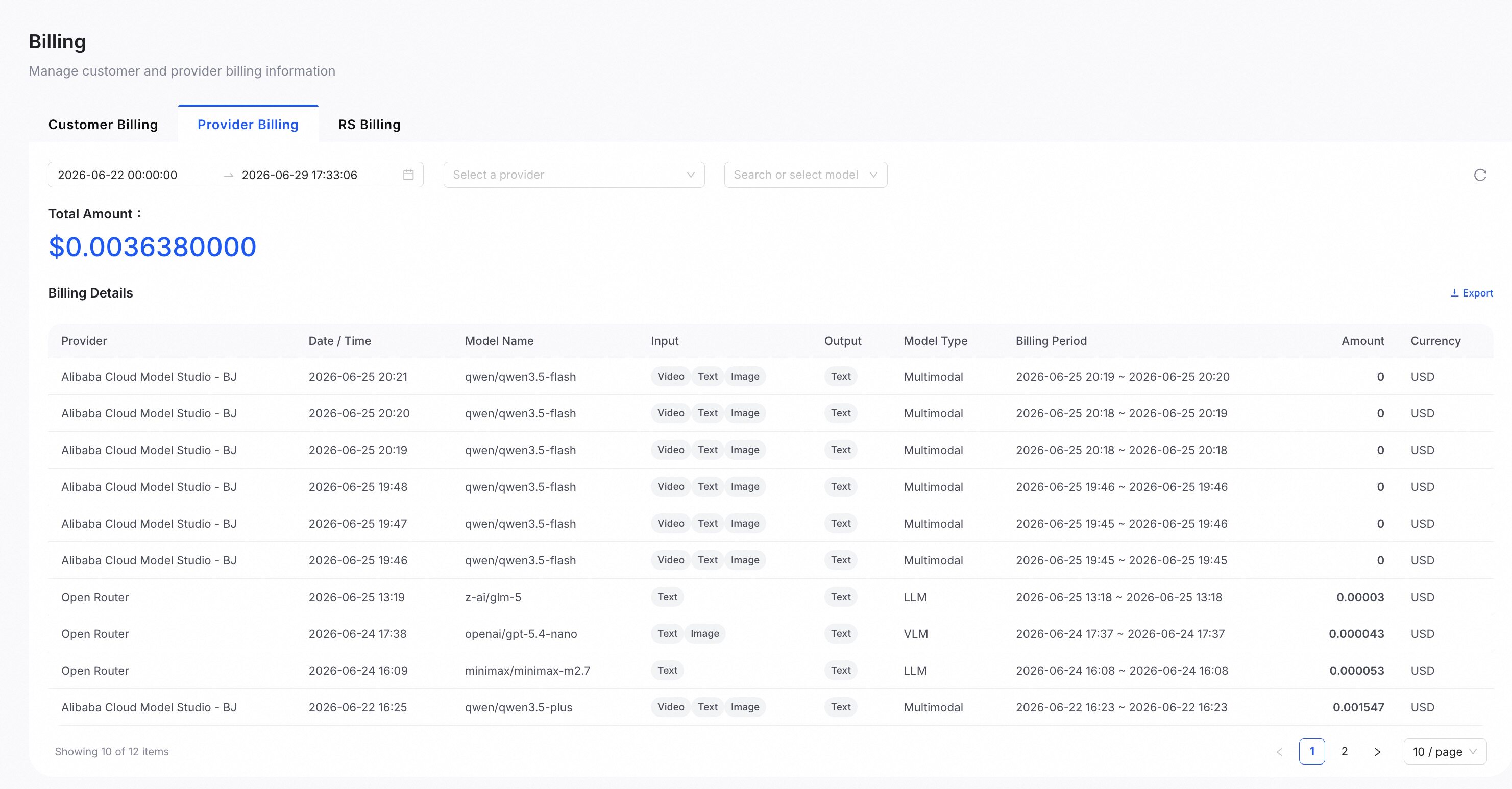
账单页面展示客户账单和供应商账单。
客户账单
供应商账单
配置平台设置
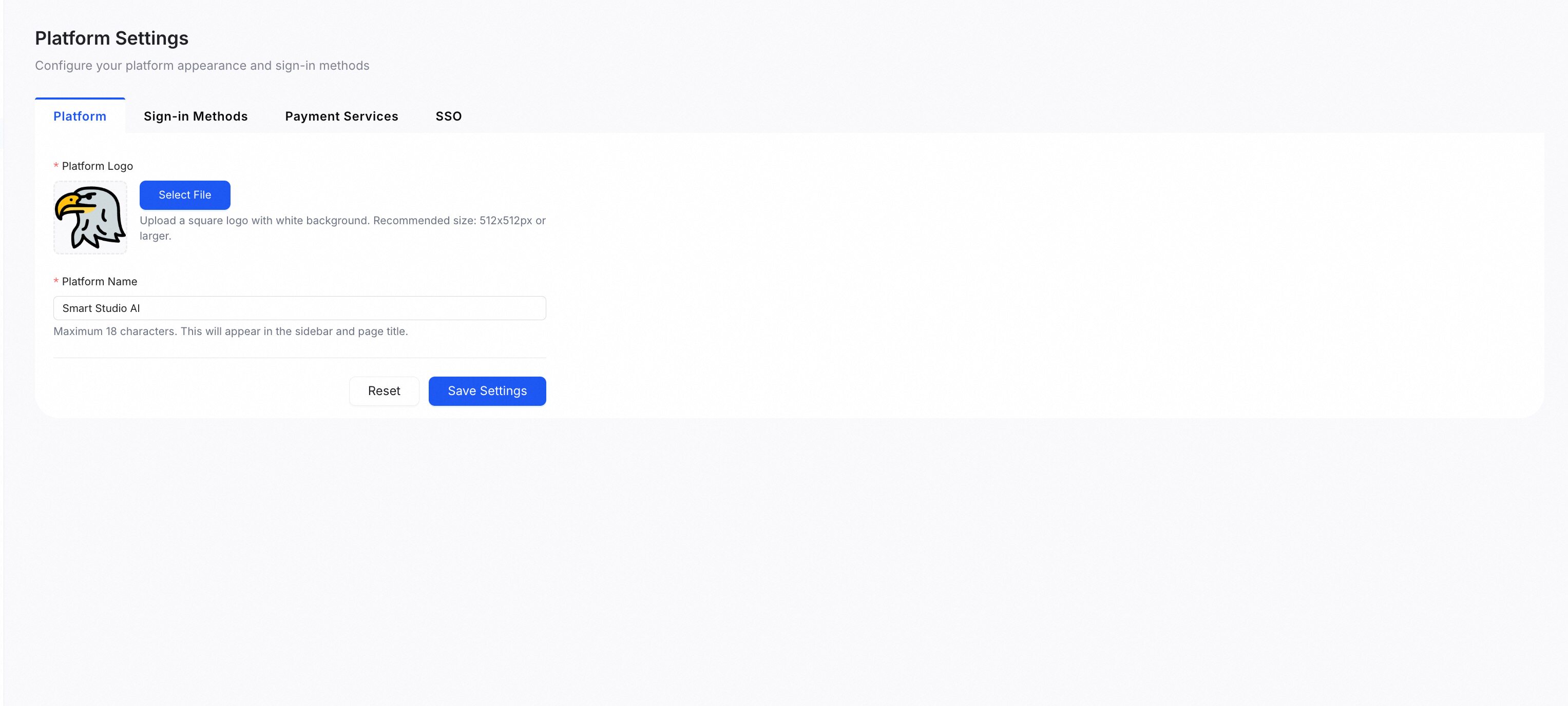
设置页面可自定义平台 Logo 和名称,并配置客户可用的登录和支付方式。
平台
在此上传公司 Logo,并设置平台名称。
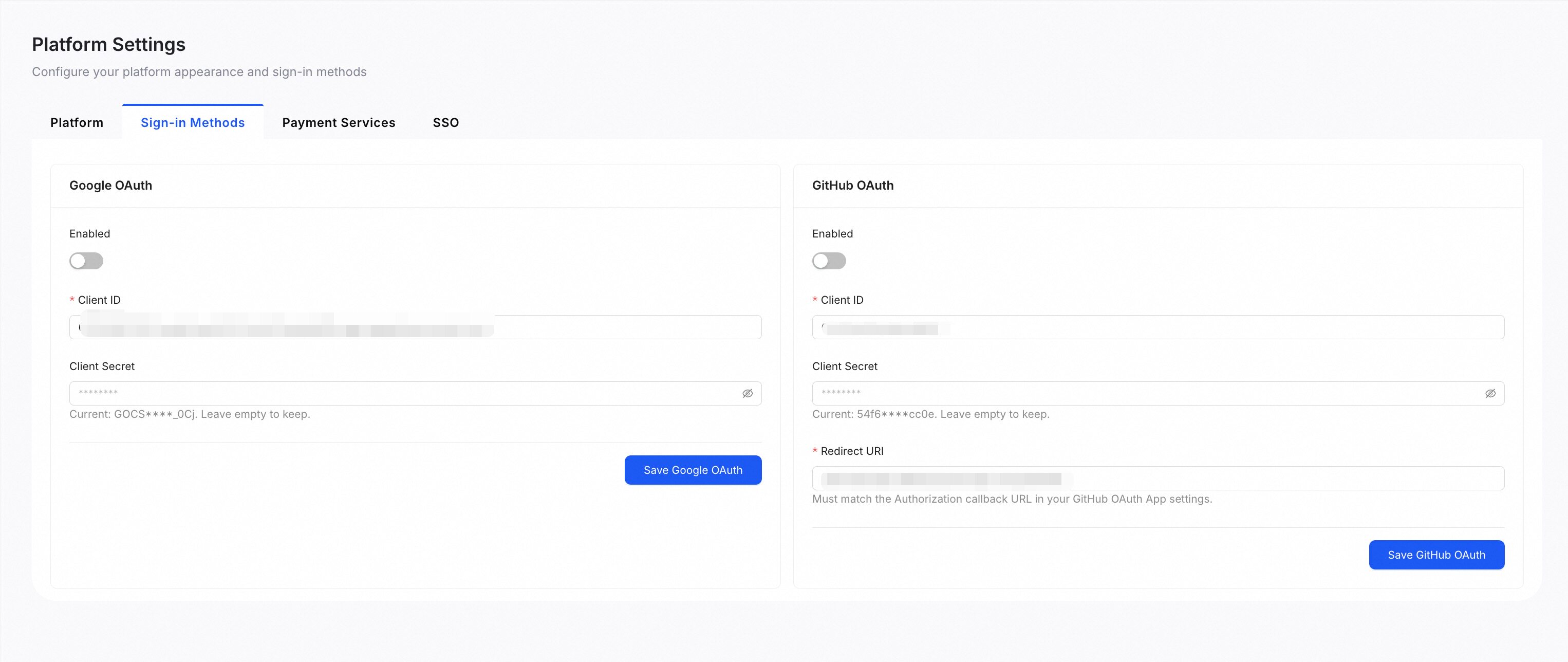
登录方式
填写各服务商提供的 Client ID 和 Client Secret,为客户启用 Google 或 GitHub OAuth 登录。
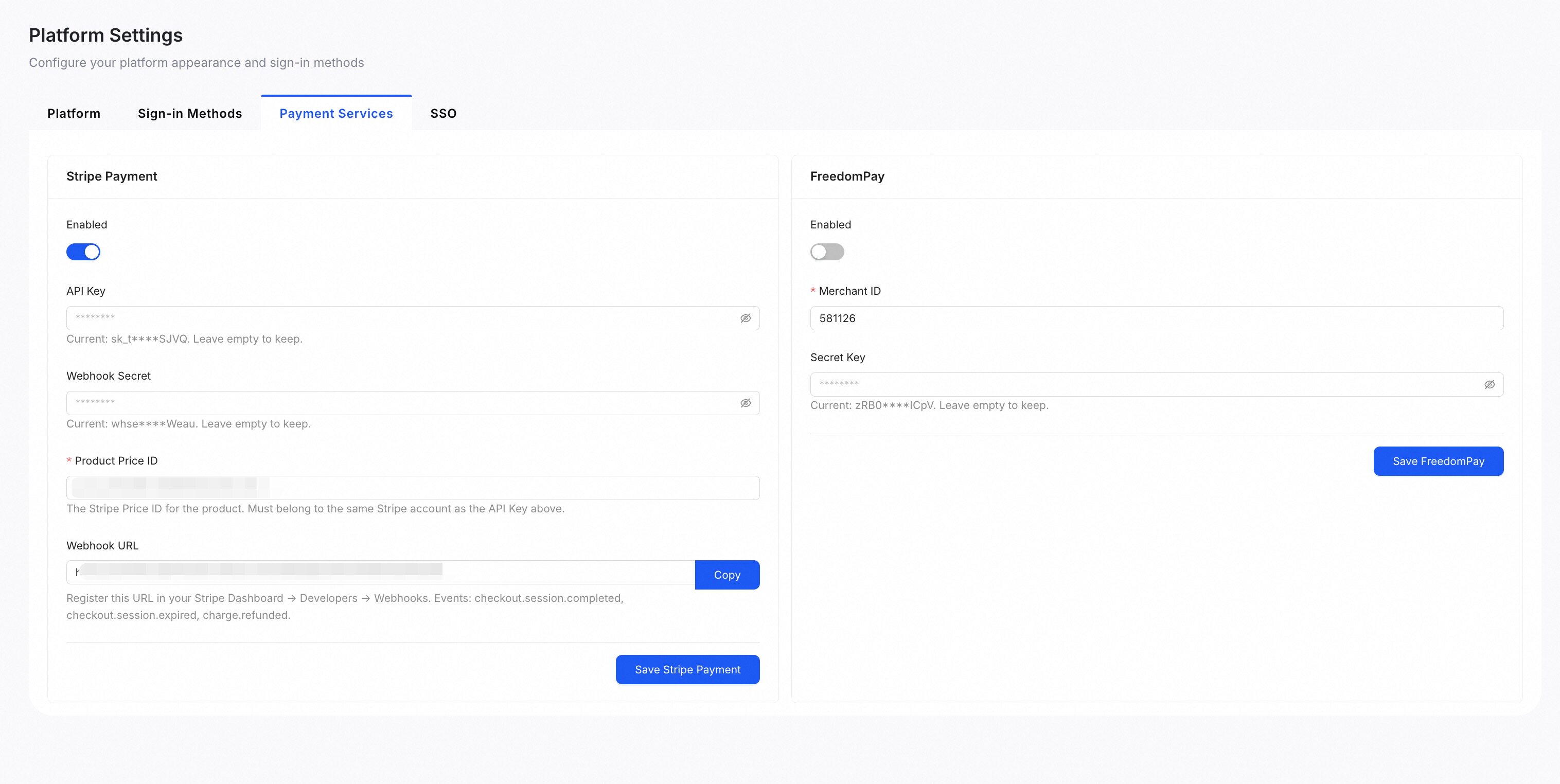
支付服务
填写对应 API 密钥和凭据,启用 Stripe 或 FreedomPay 作为平台支付处理服务。
单点登录(SSO)
Smart Studio 支持通过企业身份提供商进行 SSO 登录,支持 OIDC 和 SAML 2.0。
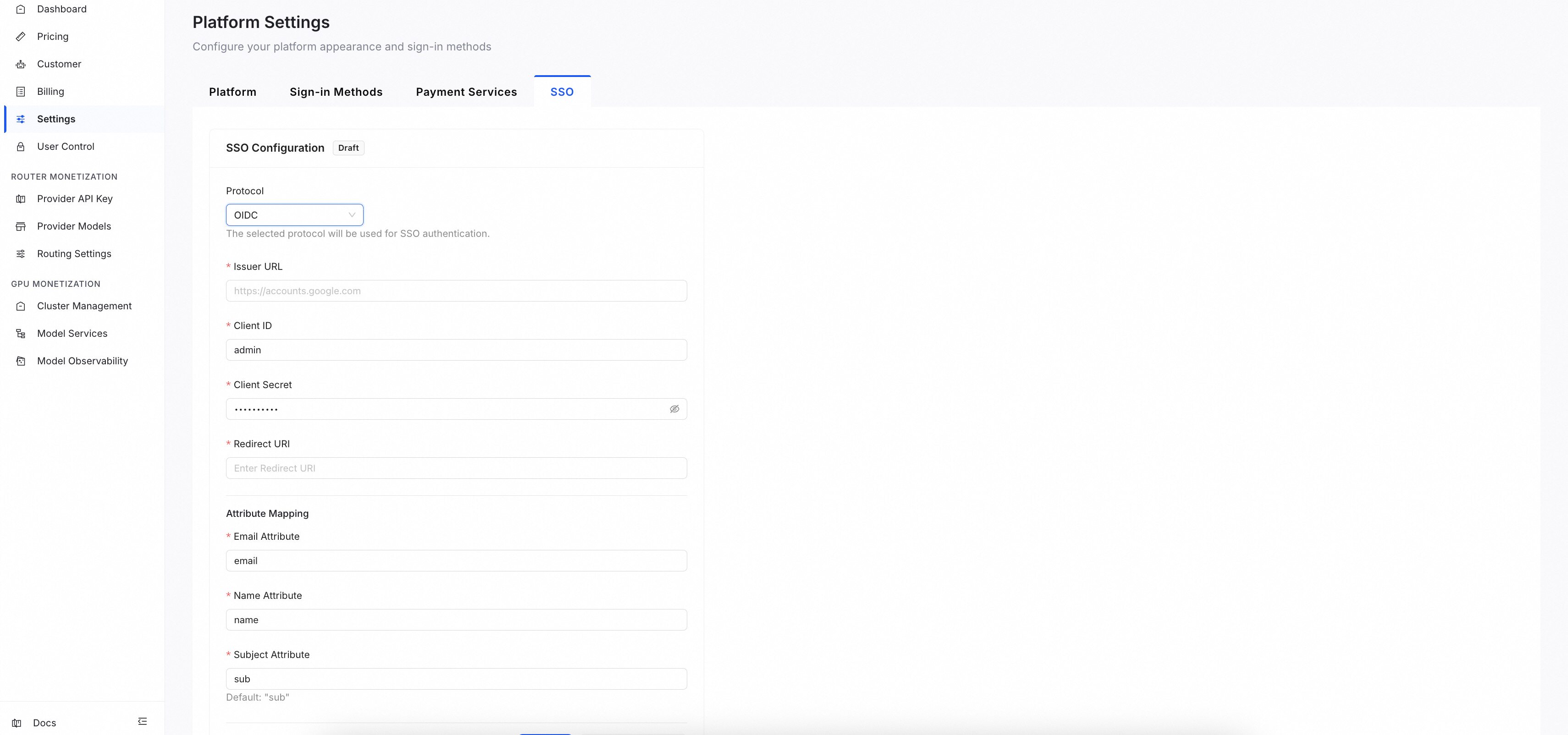
配置步骤参阅配置单点登录(SSO)。