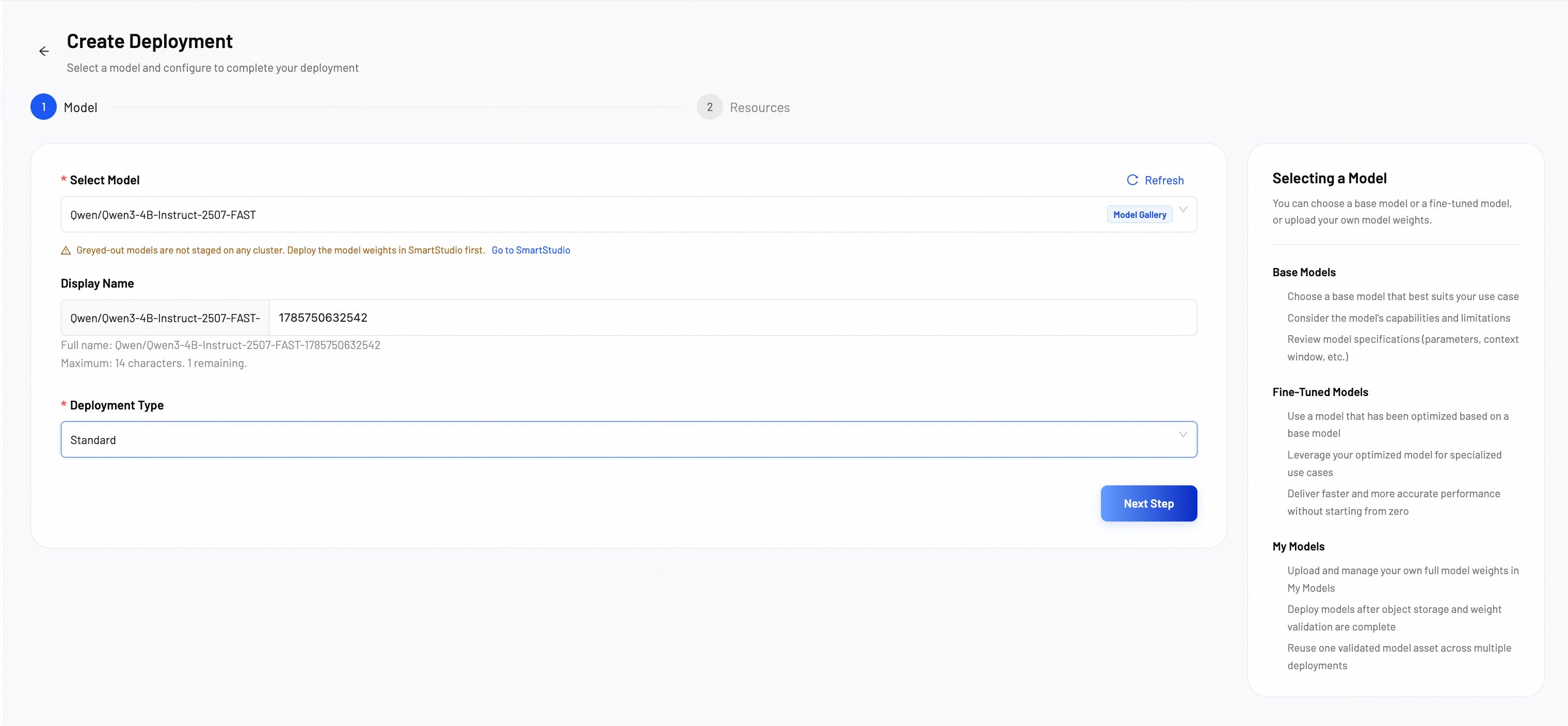
创建部署
上传您自己的模型,或使用现有微调模型,并完整控制部署配置。
步骤 1:选择模型
从以下来源选择需要部署的模型,然后点击创建部署开始操作。
已优化的高性能模型
探索经过 Smart Studio 优化、具有先进推理加速能力的开源模型。
- 浏览已预配置的模型,获得更快的响应
- 使用优化后的配置直接部署模型
- 为生产工作负载使用推理加速
微调模型
使用基于基础模型优化后的模型。
- 将优化后的模型用于特定场景
- 在已有模型基础上提升速度与准确性
- 部署使用您自定义数据集训练的模型
配置选项
- 模型:从下拉菜单选择模型,可使用搜索框查找指定模型。
- 显示名称:输入完整部署名称,最多 128 个字符。可以包含字母、数字、斜杠、点、连字符和下划线,且必须以字母或数字开头和结尾。
- 部署类型:选择标准部署或 P/D 分离部署。
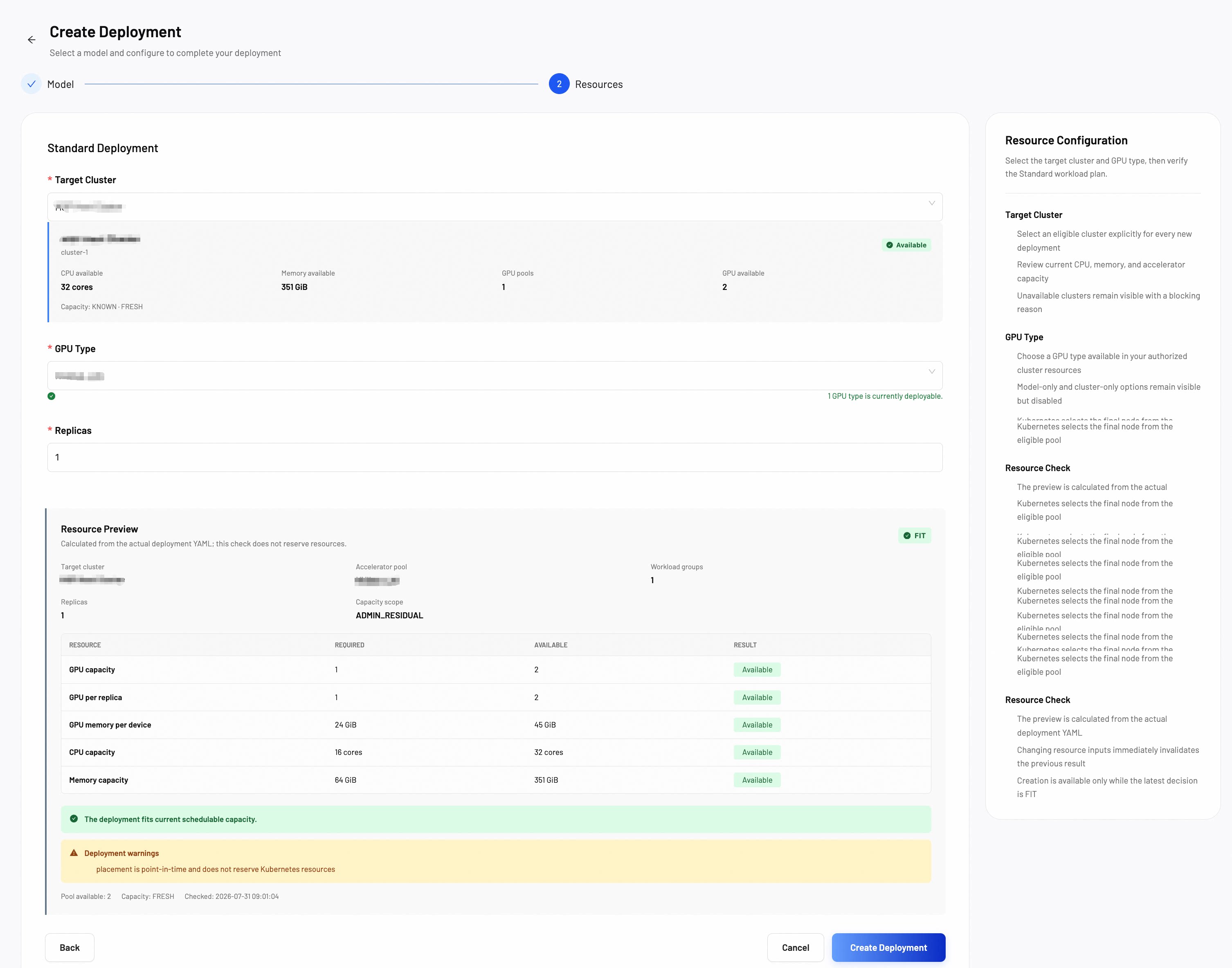
步骤 2:配置资源
为模型选择合适的计算资源与部署设置。
资源配置
- 目标集群:选择部署目标集群。
- GPU 类型:根据模型要求选择 GPU 类型。需要先选择目标集群,才能查看可用的 GPU 选项。
- 副本数 / P/D:部署副本数或 P/D 实例数。默认分别为 1 和 1p1d。
部署类型
- 标准部署:使用固定副本数部署。
- P/D 部署:使用 Prefill/Decode 分离架构,优化推理性能。
步骤 3:检查并部署
创建部署前请检查配置。点击创建部署后,系统会验证配置,并在所选集群中分配所需资源。
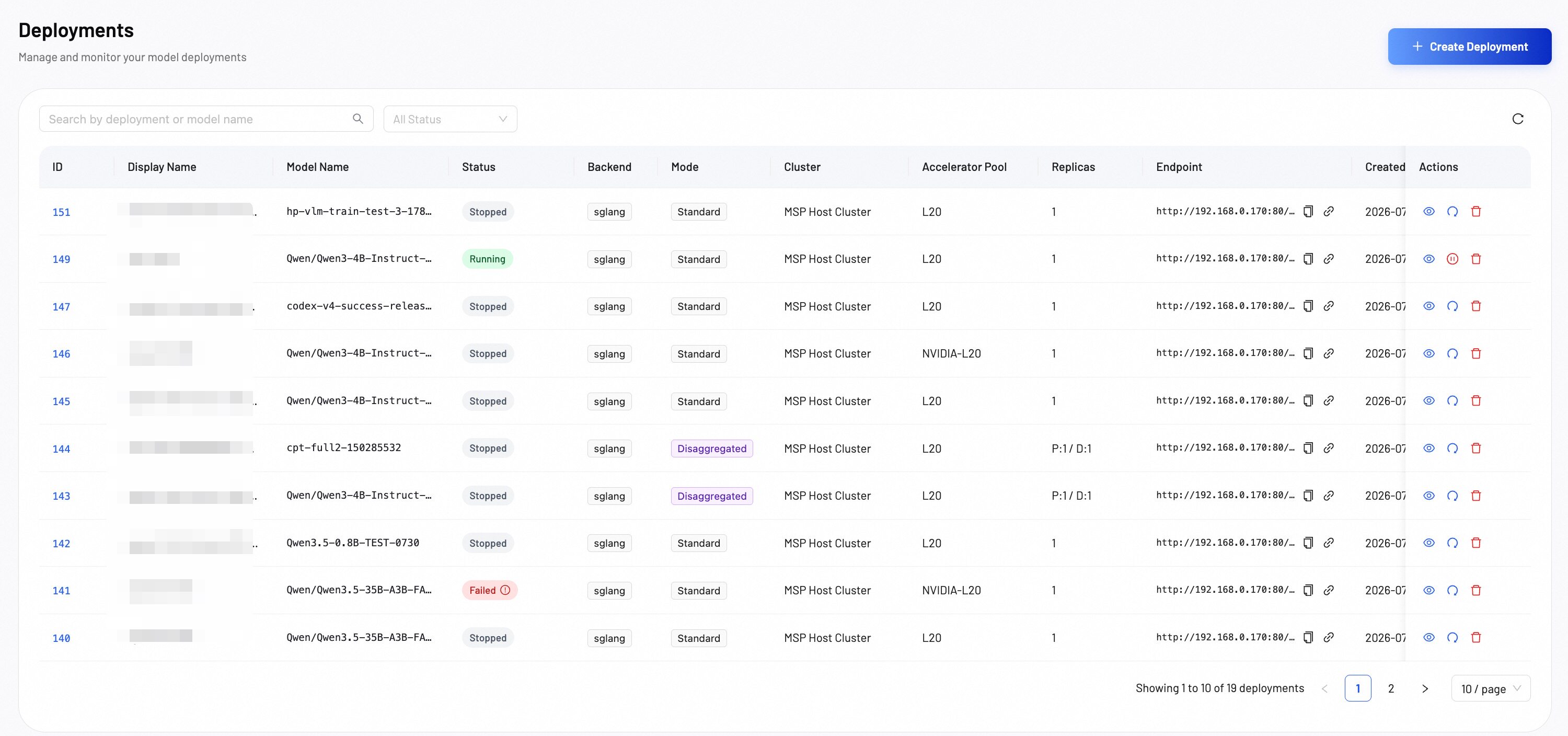
管理部署
创建部署后,可以在部署列表中管理它们,包括搜索部署、按状态筛选、查看详情、编辑配置,以及停止或重启部署。
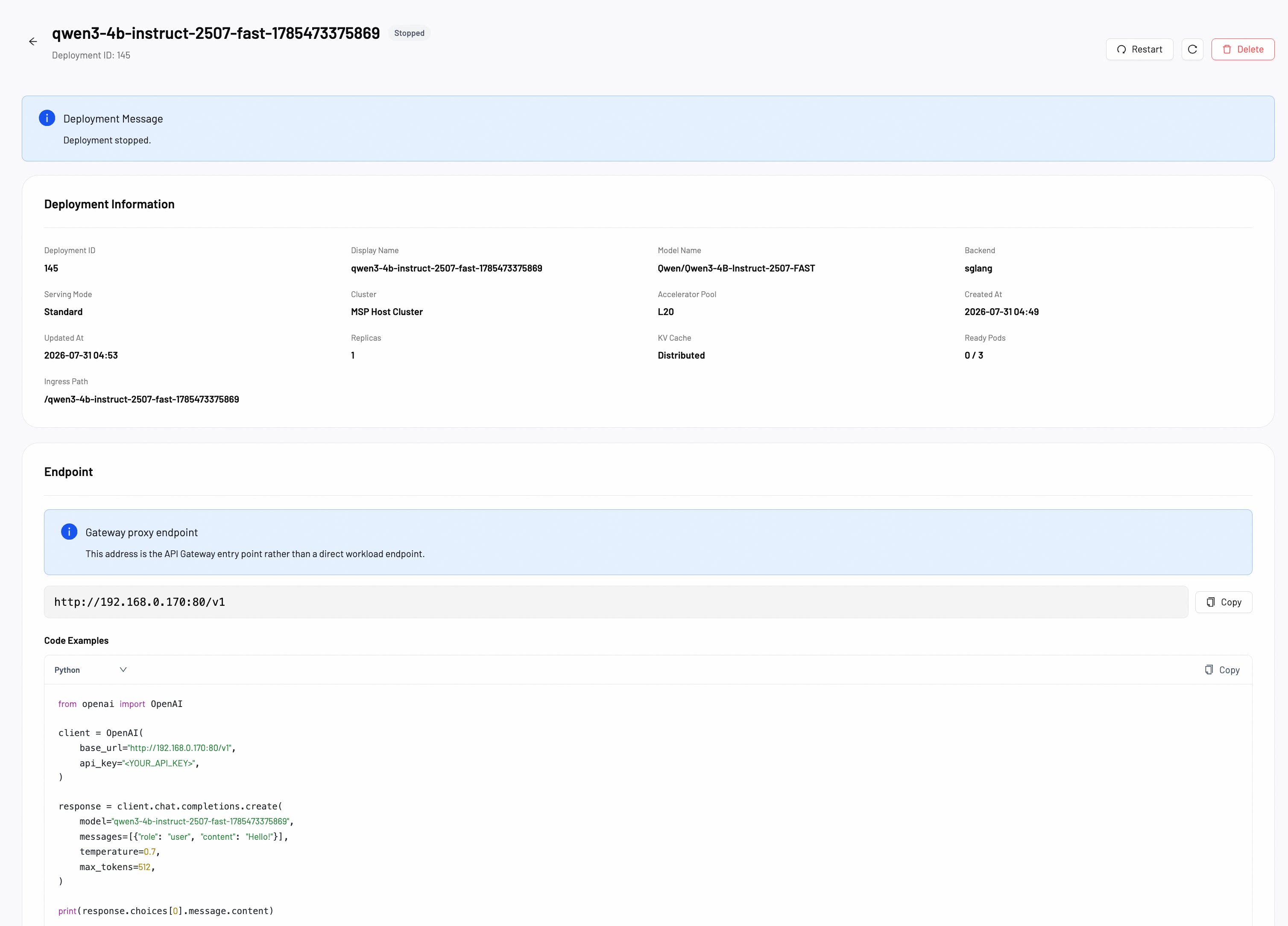
部署详情
部署详情页展示部署信息,并提供使用 Python、TypeScript、Java 和 Shell(cURL)调用已部署模型 API 的代码示例。