聊天模型
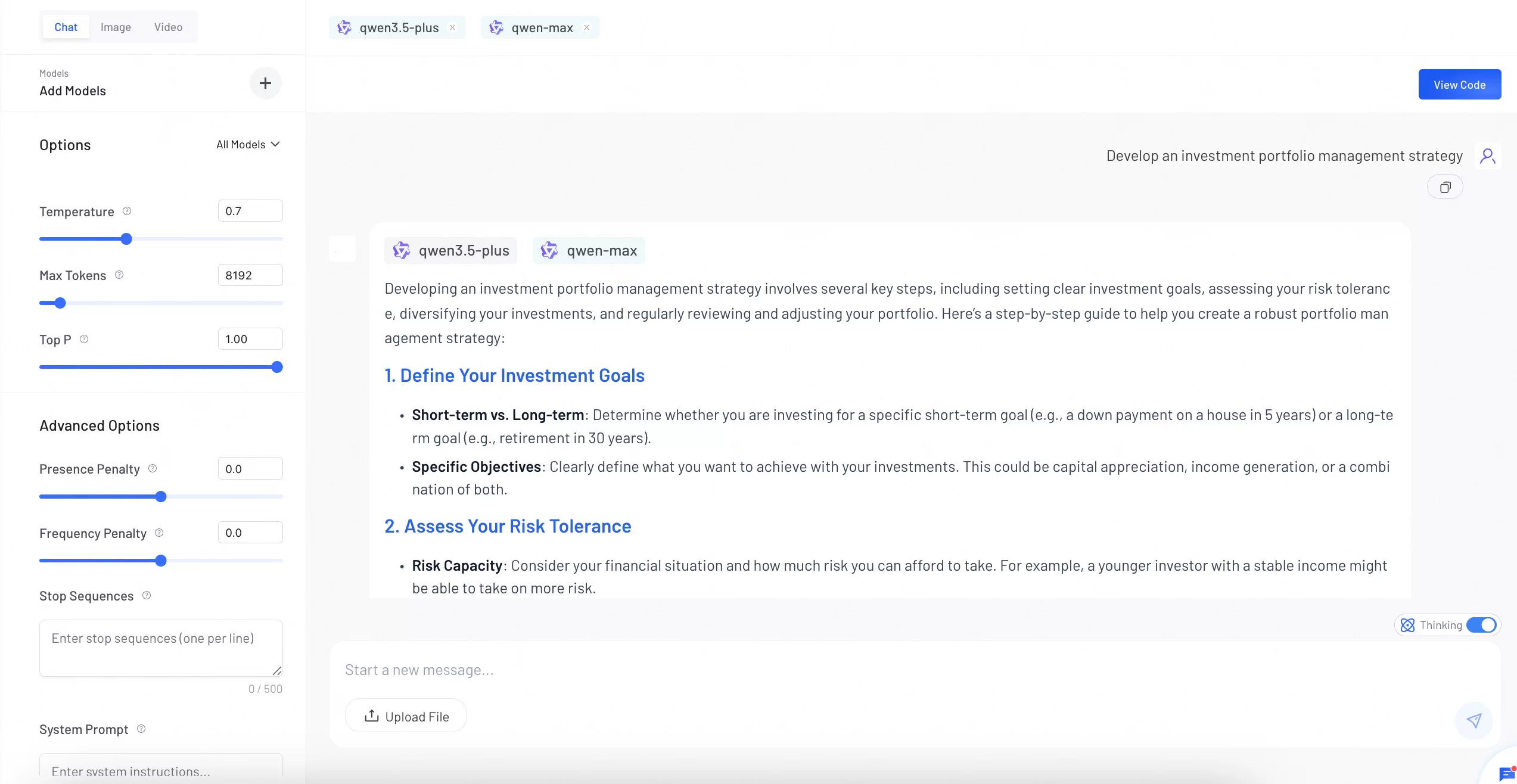
模型实验室的聊天模式让您在同一位置探索和比较大语言模型。您可以评估响应质量、调整参数,并在准备好后导出配置。
测试聊天模型
按照以下步骤与模型交互或比较输出:
- 选择模型:点击 添加模型,选择一个或多个模型。
- 配置参数:在左侧面板选择 全部模型,将设置应用到所有模型;或选择具体模型单独配置。详情参阅下方配置参数。
- 发送提示词:输入文本开始聊天,或并排比较响应。对于支持的模型,可在发送前启用思考功能,激活深度推理。
- 查看代码(可选):点击 查看代码,根据当前配置生成 API 集成脚本。
配置参数
调整以下设置,控制模型行为、输出格式和上下文处理。
基础选项
| 选项 | 说明 | 调整效果 |
|---|---|---|
| Temperature(温度) | 控制输出随机性。 | 较高值(如 0.8)使输出更有创意和多样性。 较低值(如 0.2)使输出更集中、一致。 |
| Max Tokens(最大 Token 数) | 设置每次响应最多生成的 Token 数。 | 用于控制响应长度和 API 成本。达到限制后模型停止生成,但不会影响限制前的输出质量。 |
| Top P | 控制模型生成响应时考虑的词语范围。 | 较高值(如 0.9)增加多样性。较低值(如 0.3)使响应更集中、可预测。 说明:调整 Temperature 或 Top P 中的一项,不要同时调整。 |
高级选项
| 选项 | 说明 | 调整效果 |
|---|---|---|
| Presence Penalty(存在惩罚) | 降低模型重复对话中已提及话题的概率。 | 设置正值,鼓励模型引入新话题和想法。 |
| Frequency Penalty(频率惩罚) | 降低模型重复使用响应中高频词语或短语的概率。 | 设置正值,使输出更加多样、自然。 |
| Stop Sequences(停止序列) | 定义停止 API 生成的特定文本字符串。 | 每行输入一个序列。 • 使用 \n 在换行处停止。• 使用 </tag> 结束 XML 输出。 |
| System Prompt(系统提示词) | 定义核心角色、行为规则或输出格式。 | 对整个对话起强引导作用。 示例: “仅输出有效 JSON,不使用 Markdown 格式。” |
| Document inlining(文档内联) | 从上传文件中提取文本,并将原始文本注入提示词上下文。 | 启用后要求模型严格依据上传文档生成响应。 说明:会消耗上下文窗口 Token。 |