发起第一次 API 调用
本教程带您从租户控制台中的模型开始,通过当前 Smart Studio 网关完成一次经过认证的请求。
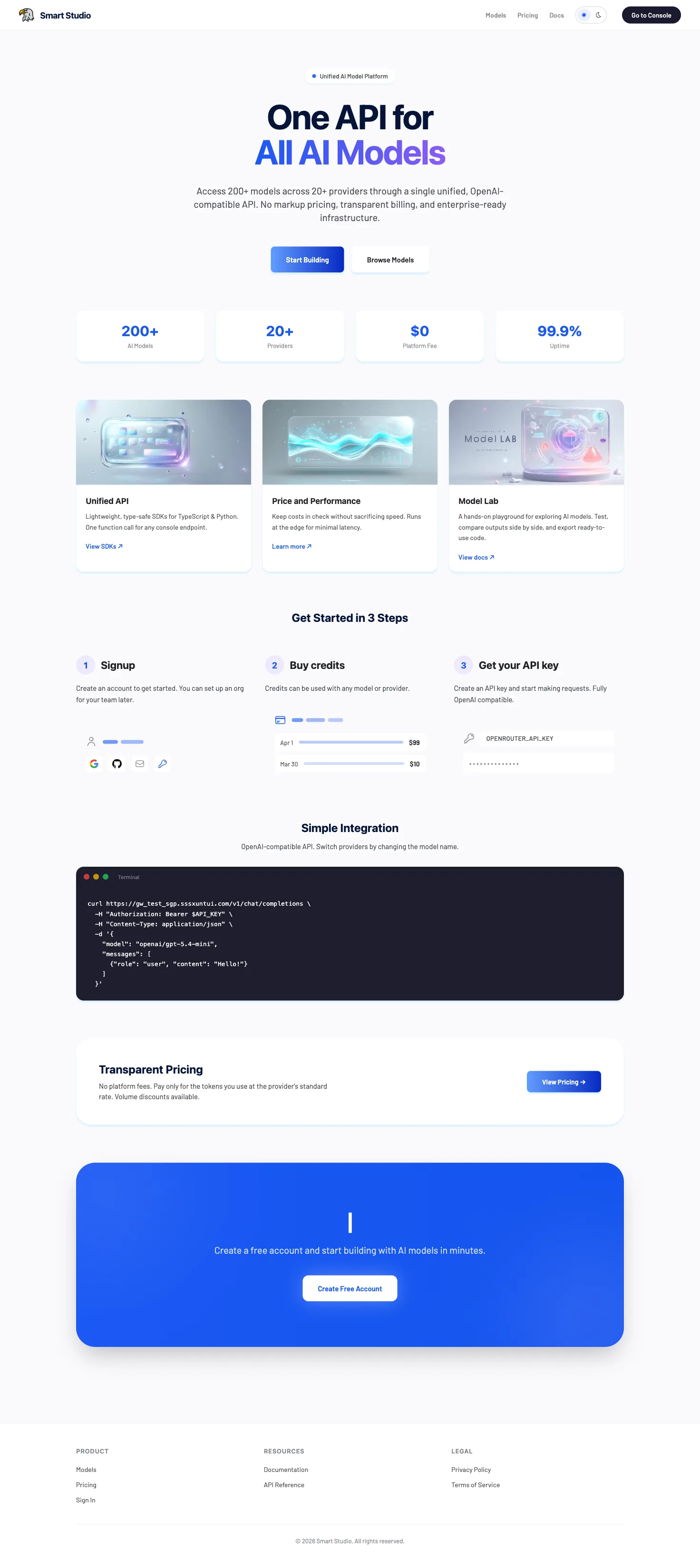
开始之前
- 登录租户控制台。
- 确认账户有可用余额或有效的计费安排。
- 准备存放 API 密钥的密钥管理服务或本地环境变量存储。
- 为下面的请求选择支持聊天的模型。
1. 选择模型
- 打开模型,选择支持聊天的模型。
- 按页面显示的原样复制可调用的模型 ID。
2. 准备 API 密钥
- 打开 账户 → API 密钥 (在您部署的控制台中)。
- 复用已启用、未过期且允许所选模型的密钥;如果没有,选择 创建新密钥。
- 允许访问所选模型,并配置应用所需的限额和限制。
- 将密钥复制到密钥管理服务。之后可能无法再次查看。
有关模型白名单、Token 限额、消费限额、IP 限制和有效期,请参阅 API 密钥。
3. 测试模型并配置环境
使用有效 API 密钥打开 实验室 → 聊天,发送一个简短测试提示词,并确认模型有响应。即使尚未进行应用集成,实验室调用也需要密钥。
从部署管理员处获取推理网关源地址,例如 https://gateway.example.com。使用提供 /v1/chat/completions 的网关;控制台页面地址不是推理接口。
export SMART_STUDIO_BASE_URL="https://your-environment-gateway"
export SMART_STUDIO_API_KEY="your-api-key"
export SMART_STUDIO_MODEL_ID="your-model-id"
将 Base URL 替换为已验证的网关源地址,不要在结尾加 /v1。OpenAI SDK 客户端则应使用该源地址加 /v1 作为 base_url 或 baseURL。不要提交这些值,也不要在日志中打印真实密钥。
4. 发送请求
curl "$SMART_STUDIO_BASE_URL/v1/chat/completions" \
  -H "Authorization: Bearer $SMART_STUDIO_API_KEY" \
  -H "Content-Type: application/json" \
  -d "{\"model\":\"$SMART_STUDIO_MODEL_ID\",\"messages\":[{\"role\":\"user\",\"content\":\"Hello\"}]}"
成功响应包含助手消息和请求元数据。添加可选字段或生产错误处理前,请继续阅读完整的聊天补全契约。
验证结果
故障排查
- 认证失败: 确认 Bearer 请求头正确,且密钥已启用、未过期。
- 模型不可用: 重新复制准确的模型 ID,并验证密钥允许访问该模型。
- 请求被拒绝: 检查余额、账单、Token 限额、消费限额和 IP 限制。
- 接口错误: 根据模型模态,使用对应的聊天、图像或视频 API 文档。
- 没有用量记录: 稍等片刻,再通过历史记录和链路标识定位请求。